老电脑焕发新生:手把手教你实用的window7提速技巧
嘿,朋友们!是不是感觉你的Windows 7电脑越来越慢了?开机要等半天,打开个程序都卡顿,就像老牛拉破车一样?别急,今天我就来跟你分享一些亲测有效的window7提速技巧,让你的老伙计重新焕发活力。
作为一名搞了多年电脑的"老司机",我经手过无数台Windows 7电脑,总结出了一套实用的提速方案。其实很多时候,电脑变慢并不是硬件真的老了,而是我们使用习惯和系统设置需要优化。
为什么你的Windows 7会越来越慢?
常见的原因分析
在我处理过的案例中,Windows 7运行缓慢通常有以下几个原因:
- 开机启动项过多:很多软件偷偷把自己加入开机启动
- 磁盘碎片堆积:长时间使用导致文件分布杂乱
- 系统服务冗余:一些用不到的服务在后台消耗资源
- 视觉效果过度:华丽的界面效果占用了大量内存
立竿见影的window7提速基础操作
清理开机启动项
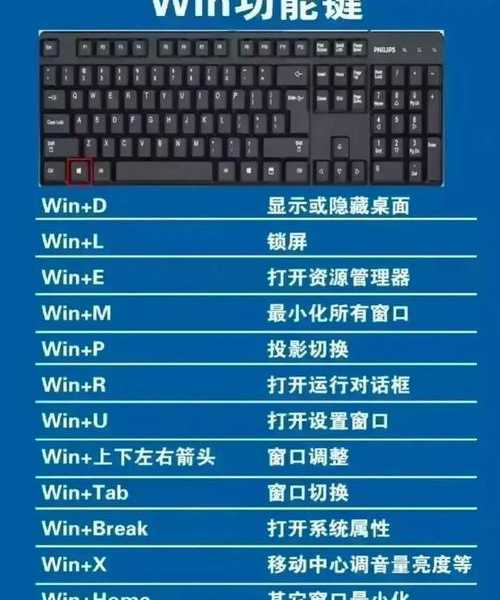
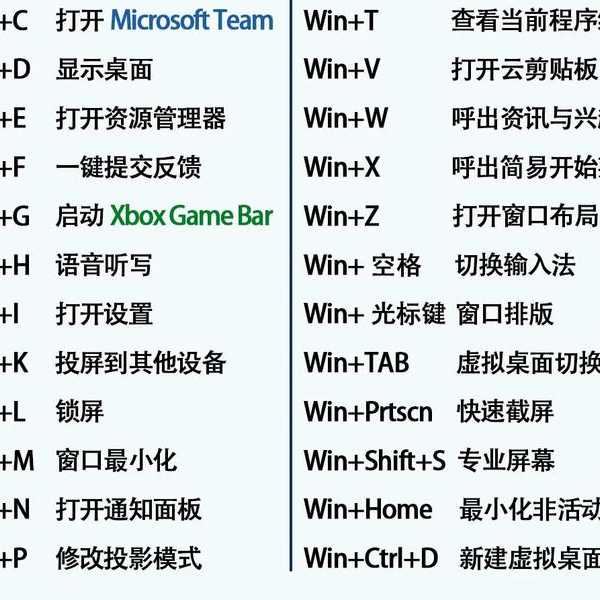
这是最直接有效的window7提速方法。按下Win+R键,输入"msconfig",在启动选项卡里,把不必要的程序都禁用掉。只保留杀毒软件和系统必要程序就行。
磁盘清理和碎片整理
定期进行磁盘清理能释放大量空间:
- 右键点击C盘,选择"属性"
- 点击"磁盘清理",勾选所有选项
- 完成后进行磁盘碎片整理
高级优化:让window7提速效果更持久
调整视觉效果
右键"计算机"→"属性"→"高级系统设置",在性能设置中选择"调整为最佳性能"。这样虽然界面没那么花哨,但速度会明显提升。
关闭不必要的服务
有些服务我们根本用不到,却一直在后台运行。比如:
| 服务名称 | 作用 | 建议设置 |
|---|
| Windows Search | 文件索引服务 | 手动 |
| Tablet PC输入服务 | 手写板支持 | 禁用 |
| 远程注册表 | 远程修改注册表 | 禁用 |
硬件升级:最根本的window7提速方案
内存升级
如果你的电脑内存小于4GB,强烈建议升级到8GB。这是性价比最高的升级方案,能让你的window7提速效果立竿见影。
固态硬盘升级
把机械硬盘换成固态硬盘,这是让老电脑重获新生的最佳方式。开机速度能从几分钟缩短到几十秒!
日常维护:保持window7提速效果
定期清理
建议每周进行一次快速清理,每月进行一次深度清理。养成良好的使用习惯,才能让window7提速效果持久。
软件选择
选择轻量级的软件替代品,比如用Chrome替代一些资源占用大的浏览器。在软件安装时,注意取消勾选不必要的捆绑软件。
写在最后
通过这些实用的window7提速技巧,相信你的电脑一定能重获新生。记住,电脑就像我们的工作伙伴,定期维护和优化才能让它更好地为我们服务。
如果你在操作过程中遇到任何问题,欢迎在评论区留言,我会尽力帮你解答。希望这些window7提速的技巧能真正帮到你!