还在为办公室打印排队发愁?window7怎样打印机共享打印机全攻略来了!
为什么你需要学会共享打印机?
相信很多小伙伴都遇到过这样的场景:办公室里只有一台打印机,每次打印都要排队,耽误工作效率。
其实window7系统自带的打印机共享功能就能完美解决这个问题!今天我就来手把手教你如何在window7环境下设置打印机共享,让你和同事都能轻松打印。
共享打印机的三大好处
- 节省办公成本:不用每台电脑都配打印机
- 提高工作效率:随时打印不用排队
- 方便文件管理:所有打印任务集中处理
window7共享打印机前的准备工作
在开始设置window7怎样打印机共享打印机之前,我们需要做好以下准备:
硬件准备
- 确保打印机已经正确连接到主机电脑
- 检查所有电脑都在同一个局域网内
- 确认网络连接稳定
软件设置
- 确保所有电脑都使用window7或更高版本系统
- 更新打印机驱动程序到最新版本
- 关闭防火墙或设置例外规则
详细教程:window7怎样打印机共享打印机
下面就是大家最关心的部分了,跟着我的步骤来操作吧!
第一步:在主机上设置打印机共享
1. 点击"开始"菜单,选择"设备和打印机"
2. 右键点击要共享的打印机,选择"打印机属性"
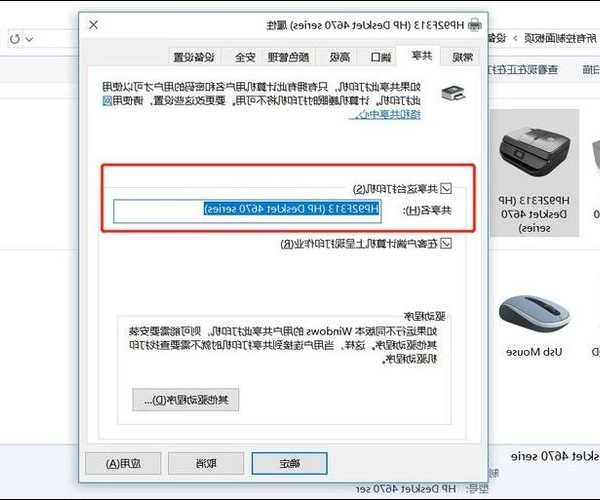
3. 切换到"共享"选项卡,勾选"共享这台打印机"
4. 给打印机起个容易识别的共享名称
5. 点击"应用"保存设置
第二步:在客户端电脑添加共享打印机
1. 打开"控制面板"→"设备和打印机"
2. 点击"添加打印机"
3. 选择"添加网络、无线或蓝牙打印机"
4. 系统会自动搜索可用的共享打印机
5. 选择刚才共享的打印机,点击"下一步"
6. 安装必要的驱动程序
常见问题解决方案
很多朋友在设置window7怎样打印机共享打印机时都会遇到这些问题:
| 问题 | 解决方法 |
|---|
| 找不到共享打印机 | 检查网络连接,确保所有电脑在同一工作组 |
| 提示权限不足 | 在主机上设置共享权限为"所有人" |
| 打印队列卡住 | 重启打印服务或清除打印任务 |
window7共享打印机的高级技巧
想让你的共享打印机更好用?试试这些小技巧:
设置默认打印机
在"设备和打印机"中右键点击共享打印机,选择"设为默认打印机",这样每次打印都会自动选择它。
管理打印权限
如果你不想所有人都能使用打印机,可以在共享设置中指定允许访问的用户。
使用打印池功能
window7支持创建打印池,可以将多台同型号打印机组合使用,提高打印效率。
为什么选择window7进行打印机共享?
window7作为微软经典操作系统,在打印机共享方面有着诸多优势:
- 操作界面直观友好,设置简单
- 兼容性强,支持绝大多数打印机型号
- 稳定性好,长时间运行不易出错
- 安全性高,可以灵活设置访问权限
写在最后
通过今天的教程,相信你已经掌握了window7怎样打印机共享打印机的全部技巧。
记住几个关键点:1. 确保网络连接正常
2. 正确设置共享权限
3. 定期维护打印机和驱动程序
如果遇到问题,欢迎在评论区留言,我会第一时间为你解答!