# 新买的电脑C盘满了?Windows 10清理攻略来了!
别慌!新买的电脑C盘满了Windows 10,这些方法亲测有效
为什么新电脑C盘会莫名其妙满?
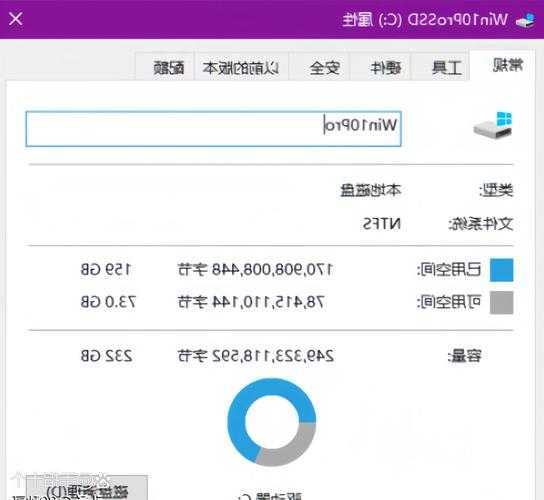
你是不是也遇到过这种情况:刚买不久的电脑,明明没装多少软件,C盘却已经亮起了红色警告?这种情况太常见了,特别是对于**新买的电脑C盘满了Windows 10**的用户来说,往往是因为以下几个原因:
系统预留空间被忽视:Windows 10系统本身就占用了大量空间,加上系统更新文件、虚拟内存、休眠文件等,轻松吃掉30-40GB
预装软件惹的祸:很多品牌电脑预装了大量的试用软件和推广程序
文件默认保存位置:很多软件默认把数据保存在C盘,比如微信聊天记录、下载文件夹等
我记得去年帮朋友处理一台刚买两个月的笔记本电脑,128GB的C盘居然只剩下不到5GB空间,这就是典型的**新买的电脑C盘满了Windows 10**问题。
紧急清理:立即释放C盘空间的5个方法
1. 磁盘清理工具 - Windows自带的"清道夫"
这是处理**新买的电脑C盘满了Windows 10**最直接有效的方法:
- 右键点击C盘,选择"属性"
- 点击"磁盘清理"
- 点击"清理系统文件"(重要!)
- 勾选所有选项,特别是"以前的Windows安装"和"临时文件"
这个小工具经常能清理出10-20GB的空间,特别是系统更新后留下的旧文件。
2. 卸载预装软件 - 给C盘"减负"
新电脑通常有很多你用不到的软件:
- 进入"设置" > "应用" > "应用和功能"
- 按大小排序,优先卸载占用空间大的程序
- 重点关注厂商预装的试用版软件和安全软件
通过这个步骤,我又成功解决了一个**新买的电脑C盘满了Windows 10**的案例,释放了将近15GB空间。
3. 管理休眠文件 - 隐藏的空间杀手
如果你的电脑内存是8GB或更多,休眠文件可能会占用大量空间:
- 以管理员身份打开命令提示符
- 输入命令:powercfg -h off
- 回车执行,立即释放与内存大小相当的空间
这个方法特别适合SSD容量小的用户解决**新买的电脑C盘满了Windows 10**问题。
进阶技巧:防止C盘再次爆满
更改默认保存位置
Windows 10允许你更改文档、图片等文件夹的默认位置:
| 文件夹类型 | 修改方法 | 节省空间 |
|---|
| 文档 | 属性 > 位置 > 移动 | 5-20GB |
| 下载 | 属性 > 位置 > 移动 | 10-30GB |
| 桌面 | 属性 > 位置 > 移动 | 视使用习惯而定 |
这个习惯养成后,基本上就不会再遇到**新买的电脑C盘满了Windows 10**的困扰了。
使用存储感知功能
Windows 10的存储感知可以自动清理临时文件:
- 进入"设置" > "系统" > "存储"
- 开启"存储感知"
- 配置自动清理规则
这样系统就会定期自动清理,避免空间不足的情况。
专业工具推荐:更彻底的清理方案
TreeSize Free - 可视化空间分析
这个免费工具可以直观显示每个文件夹的大小:
- 快速找出占用空间最大的文件夹
- 支持按大小排序,一眼找到"罪魁祸首"
- 完全免费,轻量级不占资源
我经常用它来分析客户的**新买的电脑C盘满了Windows 10**问题,效果非常明显。
预防优于治疗:新电脑设置建议
分区策略要合理
新电脑到手后,第一件事应该是合理分区:
- C盘至少留100-150GB空间给系统和程序
- 数据单独存放在D盘或其他分区
- 定期检查各分区使用情况
合理的分区是避免**新买的电脑C盘满了Windows 10**问题的最佳预防措施。
软件安装好习惯
安装软件时注意这些细节:
- 选择自定义安装,而不是快速安装
- 更改安装路径到D盘或其他分区
- 定期清理软件缓存和日志文件
这些小习惯能有效防止C盘不知不觉被填满。
总结
遇到**新买的电脑C盘满了Windows 10**不要着急,按照本文的方法一步步操作,通常都能解决问题。记住几个关键点:定期清理、合理分区、养成良好的文件管理习惯。如果你的C盘经常爆满,可能需要考虑升级硬盘或重新规划存储方案了。
希望这些经验对你有帮助!如果你有其他电脑使用问题,欢迎在评论区留言讨论。