
还在为访问Windows 7发愁?老司机带你轻松搞定!
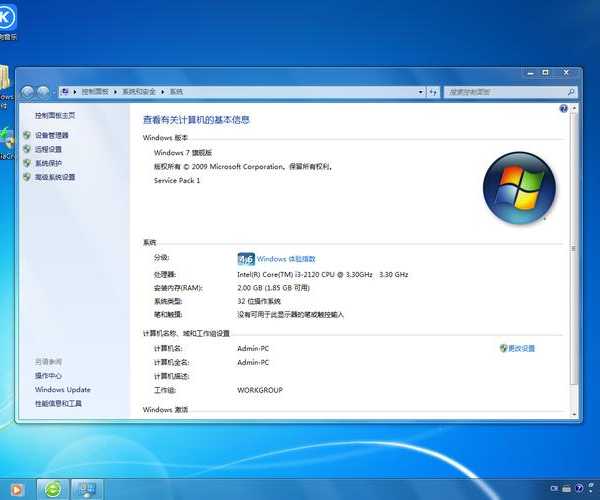
嘿,朋友们!不知道你们有没有遇到过这样的尴尬:公司里还有几台老旧的Windows 7电脑,里面存着重要的资料或者运行着特定的软件,但就是想远程访问它们的时候总是遇到各种问题。
今天我就来跟大家聊聊访问Windows 7的那些事儿,把我这些年积累的实用技巧都分享给大家。
作为一个在IT圈摸爬滚打多年的老鸟,我太理解这种需求了 - 毕竟不是所有单位都能及时升级系统的。
先说说为什么到现在我们还需要讨论如何从外部访问Windows 7系统这个话题。
其实在很多企业里,Windows 7依然在"服役",特别是:
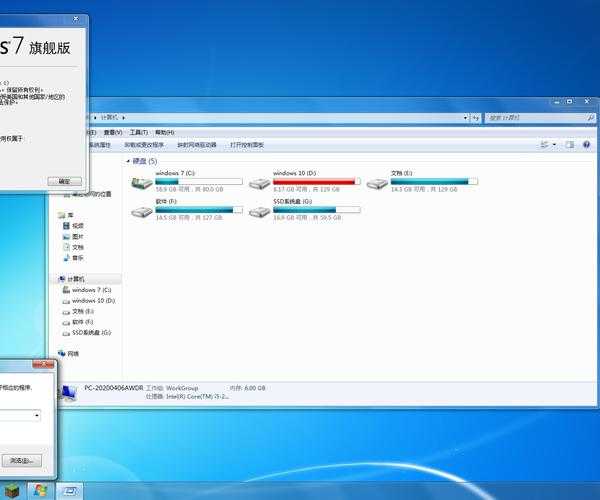
这些电脑往往因为稳定性考虑不能随意升级,所以掌握从远程位置访问Windows 7电脑的技巧就显得特别重要。
说到通过互联网安全访问Windows 7计算机,很多人第一个想到的就是系统自带的远程桌面。
这个功能确实很方便,但设置起来有几个坑要注意:
首先你得在Windows 7电脑上进行设置:
重要提示:Windows 7家庭版不支持被远程连接,只有专业版以上才可以。
这是最让人头疼的部分 - 如果你要通过互联网安全访问Windows 7计算机,还需要:
说实话,这一套操作对普通用户来说确实有点复杂,而且直接暴露3389端口存在安全风险。
考虑到Windows 7自带的远程桌面设置复杂,我通常推荐使用第三方工具来实现如何从外部访问Windows 7系统的需求。
在这里我就要提到一个很实用的工具了 - 它不仅能轻松解决访问Windows 7的问题,还特别适合技术小白使用。
像AnyViewer这样的专业工具,在实现通过互联网安全访问Windows 7计算机方面有几个明显优势:
| 功能对比 | Windows远程桌面 | 专业远程工具 |
|---|---|---|
| 设置难度 | 复杂,需要网络知识 | 简单,一键安装 |
| 安全性 | 需要额外配置 | 内置加密,更安全 |
| 跨网络支持 | 需要公网IP | 支持内网穿透 |
上周我就帮一个朋友解决了从远程位置访问Windows 7电脑的问题。
他们公司有一台Windows 7电脑用来控制仓库的门禁系统,管理员需要偶尔从家里查看状态。
用系统自带的远程桌面折腾了半天都没成功,最后改用专业工具,10分钟就搞定了。
这种工具最大的好处就是不需要复杂的网络设置,特别适合不太懂技术的用户。
下面我以AnyViewer为例,详细说明一下如何从外部访问Windows 7系统:
整个过程就像打电话一样简单,完全不需要折腾路由器设置。
说到通过互联网安全访问Windows 7计算机,安全性是必须重视的问题。
Windows 7毕竟已经停止官方支持,所以更要做好安全防护:
无论使用什么方法,都要设置强密码:
除了密码,我还建议:
根据我的经验,从远程位置访问Windows 7电脑的需求因人而异,这里给大家一些实用建议:
如果你只是偶尔需要访问Windows 7,比如查看文件或者简单操作:
推荐使用AnyViewer的免费版,设置简单,完全够用。
如果需要管理多台Windows 7电脑:
考虑专业版工具,可以批量管理,效率更高。
如果是银行、政府等敏感环境:
建议结合VPN使用,建立加密隧道后再进行远程访问。
好了,关于访问Windows 7的话题今天就聊到这里。
记住,虽然Windows 7已经"退休",但只要掌握正确的方法,通过互联网安全访问Windows 7计算机并不是什么难事。
关键是根据自己的实际需求选择合适的方法,同时不要忽视安全问题。
如果你在实践过程中遇到什么问题,欢迎随时交流讨论!