还在为文件格式发愁?手把手教你window7 修改文件后缀的3种实用方法
为什么我们需要修改文件后缀名?
最近有个刚入职的同事小李跑来问我:"老张啊,客户发来的文件打不开怎么办?"我一看就乐了——这分明是把.docx文件后缀改成了.txt!相信你也遇到过类似情况,今天就聊聊
window7修改文件后缀名这个看似简单却藏着不少门道的操作。
在Windows7系统中,文件扩展名默认是隐藏的。这就导致很多新手在
修改文件类型时无从下手。别急,下面我会分享三种最实用的方法,保证你5分钟就能掌握这个必备技能。
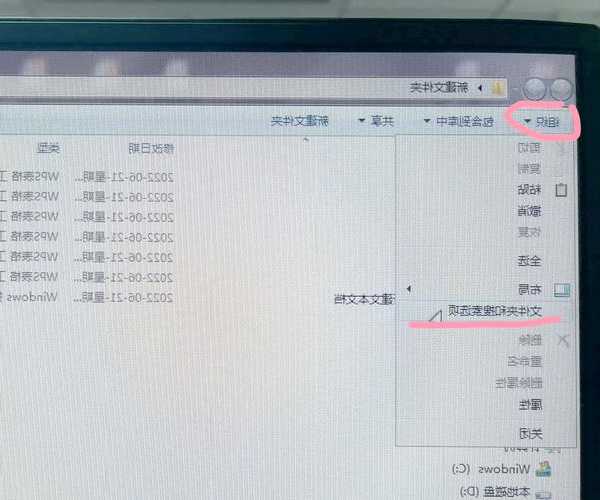
方法一:通过文件夹选项显示扩展名
这是最推荐的基础操作
1. 打开任意文件夹,按下
Alt+T调出工具栏
2. 选择"工具"→"文件夹选项"
3. 切换到"查看"选项卡
4. 取消勾选"隐藏已知文件类型的扩展名"
5. 点击确定保存设置
现在你就能看到所有文件的完整名称了。比如"报告.txt"会显示为"报告.txt"而不是简单的"报告"。这样在
更改文件后缀时就一目了然啦!
方法二:直接重命名修改
适合快速修改单个文件
1. 右键点击需要修改的文件
2. 选择"重命名"(或按F2键)
3. 将光标移动到"."后面
4. 输入新的扩展名,比如把.txt改成.docx
5. 按回车确认
重要提示:系统会弹出警告"如果更改文件扩展名,可能会导致文件不可用",这是Windows7的保护机制。只要你确定文件类型匹配,点击"是"即可。
上周我就用这个方法帮市场部的同事把.csv文件改成了.xls,立马就能用Excel打开了,特别方便!
方法三:使用命令行批量修改
适合技术人员批量操作
对于需要
批量修改文件后缀的情况,cmd命令是最佳选择:
- Win+R打开运行窗口,输入cmd
- 使用cd命令切换到目标文件夹
- 输入命令:ren *.txt *.docx
- 回车执行,所有.txt文件都会变成.docx格式
这个技巧在我们处理大量日志文件时特别管用。记得去年项目验收时,我用这个命令5秒钟就完成了300多个文件的格式转换。
常见问题解答
Q:修改后缀名后文件打不开怎么办?
这说明你
修改的文件类型与实际格式不匹配。比如把jpg图片改成docx肯定打不开。解决方法:
- 检查文件原始格式
- 使用专业工具查看文件头信息
- 改回正确的扩展名
Q:为什么我修改不了后缀名?
可能是以下原因:
- 文件正在被其他程序使用
- 没有管理员权限
- 系统设置了只读属性
Windows7的文件管理优势
虽然现在Win10/11很流行,但Win7在
文件扩展名管理上依然有不少优势:
| 功能 | Win7 | 新版Windows |
|---|
| 扩展名显示设置 | 直观易找 | 隐藏较深 |
| 重命名操作 | 一键完成 | 需要更多点击 |
| 兼容性提示 | 明确警告 | 有时会忽略 |
特别是在企业环境中,很多专业软件对Win7的兼容性更好,这也是为什么至今仍有大量用户坚持使用Win7进行
文件类型修改等操作。
实用小贴士
1. 修改前最好先备份文件
2. 不确定格式时可以用记事本打开查看内容
3. 遇到系统文件要格外小心
4. 可以创建批处理文件自动化操作
记住,
window7修改文件后缀虽然简单,但用对了能大大提高工作效率。如果你还有其他Win7使用技巧想了解,欢迎在评论区留言讨论!