
别再瞎找了!这才是查看Windows11全名的正确姿势

哈喽大家好,我是你们的老朋友技术博主小王。今天要跟大家聊一个看似简单但却经常让人头疼的问题——Windows11全名到底怎么查?相信不少小伙伴都遇到过这种情况:需要向技术支持提供系统信息时,却发现自己连系统的完整名称都说不清楚。
上周我同事小李就遇到了一个尴尬事:他的电脑出现了一些兼容性问题,联系微软客服时,对方问他:“你的Windows11全名是什么?”小李一下子懵了,只知道是Windows11,具体版本完全说不清楚。
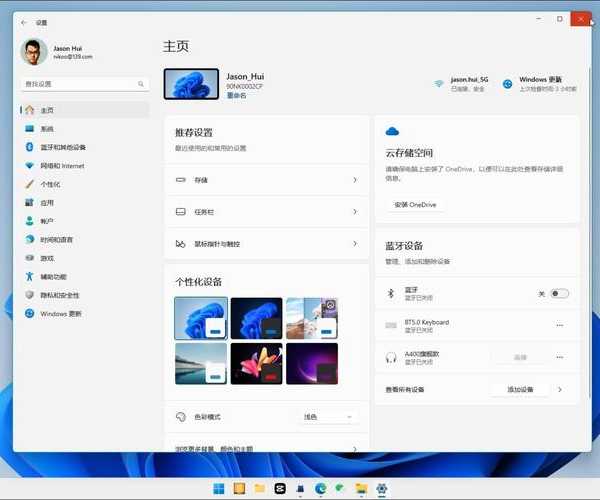
其实了解Windows11全名在很多场景下都非常重要:
很多人以为Windows11全名就是简单的“Windows 11”,其实远不止如此。一个完整的Windows11全名应该包含:
这是最简单直接的方法,适合大多数用户:
这个方法特别适合需要快速获取Windows11全名的场景,比如临时需要向同事说明系统版本。
对于习惯使用命令行的用户,这个方法更快捷:
通过这种方法查看Windows11全名,你还能获得更详细的版本信息,对于技术排查特别有用。
如果你需要最全面的系统信息,这个方法是最佳选择:
我最近帮一个朋友解决Photoshop安装失败的问题,就是因为他的系统版本不符合要求。通过查看完整的Windows11全名,我们发现他的是Windows 11家庭版,而软件要求专业版以上。这个发现帮他节省了大量排查时间。
疫情期间,很多公司都需要员工远程接入公司系统。这时候准确的Windows11全名信息就显得尤为重要。我们公司IT部门就要求所有员工在接入前提供完整的系统信息,确保VPN客户端的兼容性。
| 系统版本 | 适用场景 | 查看方法推荐 |
|---|---|---|
| Windows 11家庭版 | 个人日常使用 | 设置菜单查看 |
| Windows 11专业版 | 企业办公环境 | 系统信息工具 |
| Windows 11企业版 | 大型组织部署 | winver命令 |
这是因为不同工具显示的信息详细程度不同。设置菜单显示的是用户友好的名称,而系统信息工具显示的是技术性更强的完整名称。这并不矛盾,只是面向的用户群体不同。
是的,每次大的版本更新都会改变Windows11全名中的版本号信息。比如从21H2升级到22H2,系统的完整名称就会相应变化。这也是为什么我们需要定期检查系统信息的原因。
掌握了查看Windows11全名的方法,就像是给你的电脑装上了“身份证”。无论是对外沟通还是自我排查,都能事半功倍。作为Windows系统的老用户,我建议大家把这些方法收藏起来,需要的时候随时查阅。
如果你在查看Windows11全名的过程中遇到任何问题,欢迎在评论区留言讨论。我会尽力为大家解答!
记得关注我的账号,后续还会分享更多实用的Windows使用技巧。我们下期再见!