别再摸黑找按钮了!这篇windows11亮度调节指南让你秒变屏幕掌控者
你好啊,朋友!是不是也遇到过这种情况:大白天屏幕暗得像深夜,或者半夜追剧时屏幕突然亮得能闪瞎眼?别急,今天咱们就来好好聊聊这个看似简单却经常让人抓狂的
windows11亮度调节问题。
作为一名和Windows系统打了十几年交道的技术博主,我太懂这种烦恼了。特别是升级到Windows 11后,很多熟悉的设置都换了地方,今天就让我带你彻底搞懂
如何调节windows11屏幕亮度的各种方法。
最快捷的调节方式:快捷键与操作中心
键盘快捷键(最推荐)
如果你用的是笔记本电脑,或者有带功能键的键盘,这绝对是
调节windows11屏幕亮度最快的方法。
通常按
Fn + F1/F2或者
Fn + 方向键就能轻松调节,具体看你的键盘标识。
实用小技巧:长按快捷键可以快速连续调节,比一下一下按效率高多了!
操作中心快速调节
具体操作步骤:
- 点击任务栏右下角的通知图标(或者按Win + A)
- 找到亮度调节滑块
- 拖动滑块到合适的位置
这个方法特别适合临时快速调整,比如从室内到室外时的快速适应。
系统设置中的精细调节
如果你需要更精确地控制亮度,或者要设置自动亮度,那就得进入系统设置了。
完整设置路径:
- 右键点击开始菜单 → 选择"设置"
- 进入"系统" → 点击"显示"
- 在这里你可以看到亮度滑块
重点功能:在这里你还能开启"夜间模式",减少蓝光对眼睛的刺激。
这也是很多人在学习
如何调节windows11屏幕亮度时容易忽略的实用功能。
高级技巧:显卡控制面板调节
什么时候需要用到这个方法?
- 系统自带的亮度调节失效时
- 需要更专业的色彩和亮度管理
- 外接显示器时的亮度调节
操作步骤:
- 右键桌面空白处
- 选择"NVIDIA控制面板"或"AMD软件"
- 在显示设置中找到亮度调节选项
这个方法虽然步骤多,但调节范围更广,效果也更稳定。
常见问题与解决方案
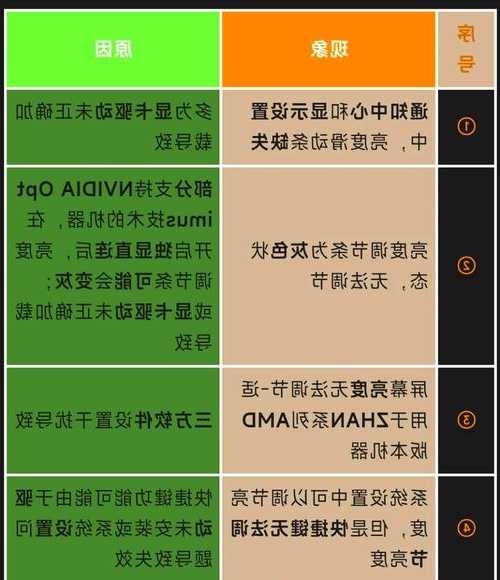
亮度调节滑块灰色不可用?
这个问题我遇到过太多次了,主要原因有:
解决方案:更新显卡驱动,或者使用显示器自带的物理按钮调节。
亮度自动变暗或变亮?
这通常是Windows的自动亮度功能在作祟。
关闭方法:
- 进入设置 → 系统 → 显示
- 关闭"在光线变化时自动更改亮度"
- 同时检查电源计划中的相关设置
掌握正确的
如何调节windows11屏幕亮度方法,能大大提升使用体验。
专业工具推荐:更精细的亮度管理
如果你对亮度有特殊需求,比如视频编辑、设计工作等,可能需要更专业的工具。
这时候Windows系统自带的色彩管理工具就派上用场了。
Windows色彩管理优势:
- 与系统深度集成,稳定性好
- 支持多种色彩配置文件
- 可以针对不同应用设置不同的亮度方案
对于需要精确控制显示效果的用户来说,这些功能简直是福音。
实用场景建议
不同使用场景的亮度推荐:
| 使用场景 | 推荐亮度 | 备注 |
|---|
| 白天办公 | 60-80% | 与环境光协调 |
| 夜间使用 | 30-50% | 建议开启夜间模式 |
| 观影娱乐 | 根据内容调整 | 暗场多的可以调亮一些 |
记住,合适的亮度不仅能保护眼睛,还能节省电量。
最后的实用建议
经过这么多年的使用经验,我觉得最重要的不是记住所有方法,而是找到最适合自己的那一两种。
我个人最推荐的是
快捷键调节配合
系统设置的组合方案。
希望这篇关于
windows11亮度的全面指南能帮到你!如果还有其他Windows使用问题,欢迎随时交流。
记得,保护好眼睛比什么都重要,合理调节亮度是关键!