别再找了!原来windo10鼠标电源在这里,3分钟搞定省电设置
你是不是也遇到过这样的尴尬?
作为一名经常和电脑打交道的技术博主,我经常收到读者提问:"我的无线鼠标怎么老没电?"、"windo10鼠标电源在哪里设置?"说实话,这个问题我也曾经困扰过很久。
记得有一次我正在做直播分享,鼠标突然就没反应了,场面那叫一个尴尬。从那以后,我深入研究了这个看似简单却很重要的问题。今天就把我的经验分享给你,让你
彻底解决鼠标电源管理的烦恼。
为什么你需要关注鼠标电源设置?
省电只是其中一个好处
很多朋友问我:"windo10鼠标电源在哪里设置真的那么重要吗?"我的回答是:非常重要!
- 延长电池寿命:合理设置能让电池多用好几天
- 避免关键时刻掉链子:重要会议或游戏时鼠标没电最恼人
- 提升使用体验:合适的电源设置能让鼠标响应更灵敏
不同场景需要不同的电源方案
办公场景:续航优先
对于需要长时间办公的你来说,
windo10鼠标电源在哪里设置成省电模式就显得尤为重要。我建议你把休眠时间设置得短一些,这样即使忘记关鼠标,它也会自动进入低功耗状态。
游戏场景:性能优先
如果你是游戏玩家,那么
windo10鼠标电源在哪里设置成高性能模式就是关键。这时候需要关闭一些省电功能,确保鼠标响应零延迟。
手把手教你找到鼠标电源设置
方法一:通过设备管理器(最直接)
这是我个人最推荐的方法,简单直接:
- 右键点击开始菜单,选择"设备管理器"
- 找到"鼠标和其他指针设备"并展开
- 右键点击你的鼠标设备,选择"属性"
- 在"电源管理"选项卡中,你可以看到windo10鼠标电源在哪里设置的具体选项
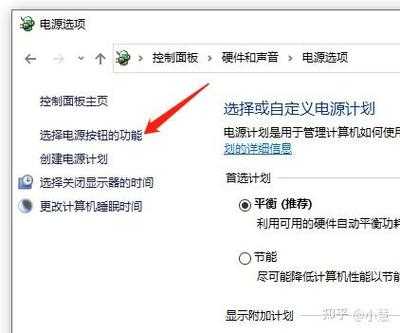
方法二:通过电源选项(最全面)
如果你想要更精细的控制,可以这样操作:
| 设置项目 | 推荐值 | 说明 |
|---|
| USB选择性暂停设置 | 禁用 | 避免系统自动暂停USB设备供电 |
| 无线适配器设置 | 中等电源节省 | 平衡性能和续航 |
方法三:通过鼠标专用软件(最专业)
很多品牌鼠标都有自己的管理软件,比如罗技的Options、雷蛇的Synapse等。这些软件提供了更专业的
windo10鼠标电源在哪里设置选项,包括:
- 电池电量显示
- 自动休眠时间设置
- 低电量提醒
- 性能模式切换
Windows系统在鼠标电源管理中的优势
说到
windo10鼠标电源在哪里设置,就不得不提Windows系统的强大之处。Windows提供了多层次的电源管理方案,从系统级的电源计划到设备级的精细控制,都能很好地满足不同用户的需求。
特别是Windows 10之后,系统的电源管理更加智能化。它能够根据你的使用习惯自动优化设置,比如在你长时间不使用时自动进入省电模式,而在检测到游戏运行时自动提升性能。
实用小技巧:让鼠标电池更耐用
技巧一:合理设置休眠时间
我发现很多朋友都不知道,其实
windo10鼠标电源在哪里设置休眠时间是有讲究的。建议设置为5-10分钟,这样既能省电,又不会影响正常使用。
技巧二:定期检查电池状态
养成好习惯,每周检查一次鼠标电池状态。你可以在"设置-设备-蓝牙和其他设备-鼠标"中查看剩余电量。
技巧三:选择合适的电池类型
不同的电池类型对鼠标的续航影响很大:
- 碱性电池:性价比高,适合日常使用
- 锂电池:重量轻,续航长,适合游戏
- 镍氢充电电池:环保经济,长期使用更划算
常见问题解答
Q:为什么我的鼠标设置保存不了?
A:这可能是权限问题。尝试以管理员身份运行设置程序,或者检查是否开启了用户账户控制。
Q:设置完后鼠标反应变慢了怎么办?
A:可能是省电模式过于激进。适当调整
windo10鼠标电源在哪里设置中的性能选项,找到适合自己的平衡点。
Q:如何知道当前的电源设置是否最优?
A:观察电池续航时间和使用体验。如果续航满意且使用流畅,说明设置合理。
写在最后
通过今天的分享,相信你已经完全掌握了
windo10鼠标电源在哪里设置的技巧。记住,好的设置能让你的鼠标既省电又好用。
如果你还有其他关于Windows使用的问题,欢迎随时找我交流。我会继续分享更多实用的技术小技巧,让你的数字生活更加顺畅!
温馨提示:不同品牌和型号的鼠标可能设置略有差异,建议结合产品说明书进行操作。