别等数据丢失才后悔!手把手教你搞定windo10备份
前两天公司新来的实习生差点把我气笑了——熬了三天做的项目方案,因为系统蓝屏直接蒸发。小伙子抱着主机都快哭出来了。
这让我想起自己十年前丢毕业论文的惨剧,所以今天必须跟你们聊聊
windo10备份这件事!准备好了吗?现在就带你解锁Windows 10自带的超实用备份功能。
你的数字财产保险箱
想象下这些场景会不会让你后背发凉:
• 系统更新后无限重启循环
• 咖啡打翻让硬盘当场罢工
• 勒索病毒把文件全加密了
上周我表姐就中了加密病毒,医院病历全被锁,最后靠
windo10备份文件才救回来。Windows自带的备份工具就像隐形保镖,关键时刻真能救命!
傻瓜式备份三件套
文件历史记录:你的后悔药
插上移动硬盘试试这个神操作:
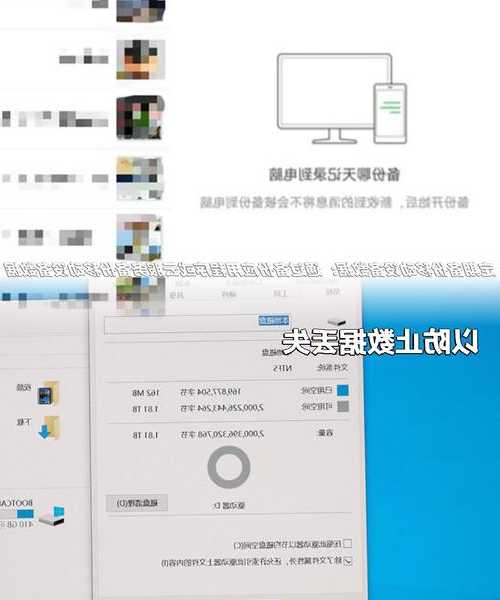
1️⃣ 打开设置→更新与安全→备份
2️⃣ 点击
添加驱动器选择你的U盘/硬盘
3️⃣
开启自动备份文件开关
现在你桌面上的任何改动,系统每30分钟自动备份一次(可调整频率)。上周我误删招标书,直接通过
windo10备份文件功能找回3小时前的版本,全程不到2分钟!
特别提示:抢救特定版本
在文件资源管理器右键点击文件→
还原以前的版本,你会看到这样的时间线:
| 时间点 | 操作 |
|---|
| 今天15:00 | 保存最终版.pptx |
| 今天14:30 | 修改图表数据.pptx |
| 今天11:00 | 初稿框架.pptx |
选择需要的时间戳,点还原就能时光倒流。我团队的设计师靠这招找回被覆盖的PS源文件,避免重画30页的悲剧。
系统映像:整机克隆术
重装系统后装驱动调设置太折磨?试试
windo10备份系统的终极方案:
- 控制面板→系统和安全→备份和还原
- 左侧创建系统映像
- 选择容量足够的移动硬盘(建议1TB+)
这相当于给C盘拍X光片,连桌面壁纸都原封不动保存!上次我固态硬盘暴毙,用这个
windo10备份系统镜像15分钟满血复活,所有软件不用重装。
重置此电脑:急诊室方案
突然蓝屏进不去系统?别急:
• 开机时狂按F11进入恢复环境
• 选择
疑难解答→重置此电脑• 勾选
保留我的文件选项
去年我出差时电脑中毒,用这招保住客户资料,处理前后只要20分钟。这个应急方案其实也依赖后台的
windo10备份文件机制哦!
进阶玩家备份套餐
命令行的魔法
IT老鸟可以试试wbadmin命令:
wbadmin start backup -backupTarget:E: -include:C: -allCritical -quiet
这条命令给全盘做静默备份,适合服务器定时任务。搭配Windows强大的任务计划程序,实现每晚自动
windo10备份方法,安全省心。
多版本轮转策略
建议按这个节奏设置备份:
- 每日:增量备份工作文件夹(文件历史记录)
- 每周:全盘系统映像(保存在外置硬盘)
- 每月:刻录蓝光光盘存档重要项目
我的律师客户用这套
windo10备份方法应对文件监管,随时调取三个月前的合同版本。
血泪教训总结
这些年帮人做数据恢复,90%悲剧本可避免:
× 死亡操作:备份盘和电脑放同个房间(火灾/盗窃全灭)
√ 正确姿势:办公室放移动硬盘,家里放NAS,云端存加密压缩包
上周帮粉丝做勒索病毒修复,发现他竟用
windo10备份文件存了半年前数据。定期
验证备份完整性非常重要,教你们个绝招:
• 每年元旦设置日历提醒
• 随机抽3个文件尝试还原
• 检查备份驱动器SMART健康状态
定制你的备份方案
职场新人套餐
开启文件历史记录+每月手工做系统映像。500G移动硬盘搞定,成本不到200块。建议周三中午备份,避开周一忙碌和周末忘拔盘的尴尬。
创意工作者方案
用FreeFileSync设置
实时双向同步(教程见我主页),结合Windows系统映像。我们视频团队每个项目单独创建备份任务,避免100G素材拖垮整个系统。
企业级配置
Windows Server搭配
windo10备份系统功能实现:
• DFS分布式文件系统
• VSS卷影复制服务
• BitLocker全盘加密
这套方案帮某设计院节省了15万/年的第三方备份服务费。
最后提醒关键两点:
1️⃣ 新装软件/系统大更新后
务必新增备份点2️⃣ 重要日子前(如论文答辩)手动触发额外备份
现在就用10分钟设置好
windo10备份,千万别像我当年那样,捧着泡水的硬盘在电脑城哭成狗。你的数据值得被温柔以待!