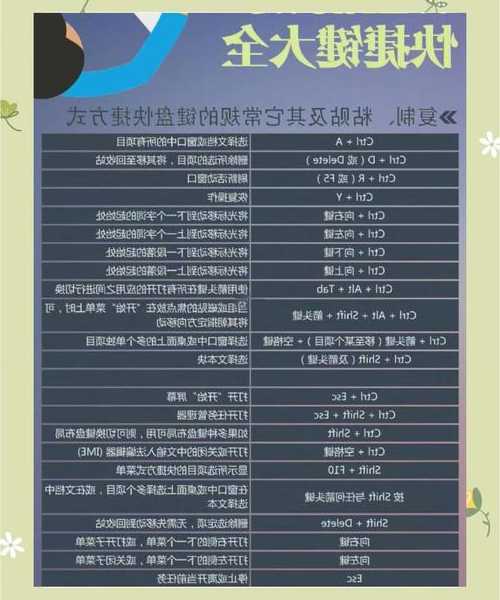
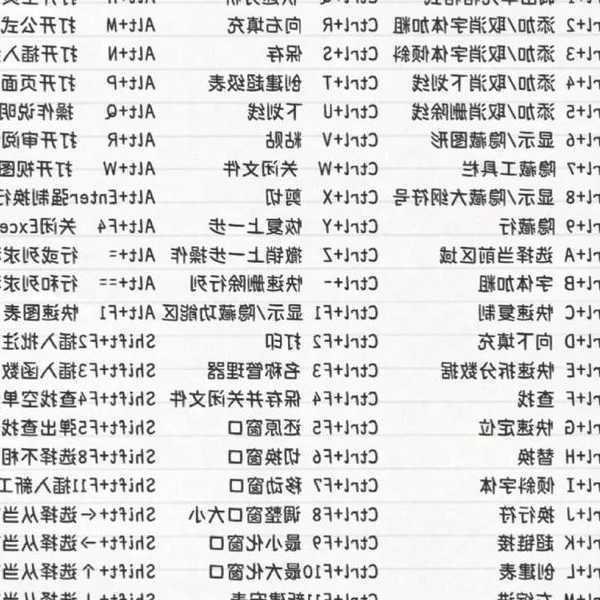
效率翻倍!这些window7截图快捷键让你的工作轻松十倍
前言:你真的会用window7截图吗?
嘿,朋友们!作为一名经常需要写教程的技术博主,我每天都要处理大量的截图工作。记得刚开始的时候,我总是笨拙地按PrintScreen键,然后打开画图工具粘贴保存,效率低得让人抓狂。
直到我发现了window7截图快捷键的真正威力,工作效率直接起飞!今天我就把这些实用技巧毫无保留地分享给你,让你也能成为截图高手。
基础篇:window7自带的截图神器
1. 全屏截图 - 最经典的方式
PrintScreen键是window7截图快捷键中最基础的一个,但很多人其实没有完全掌握它的正确用法。
- 按下PrtScn键:截取整个屏幕
- Alt + PrtScn:只截取当前活动窗口
- 截图后需要粘贴到画图工具或Word中
这个window7系统自带的截图功能虽然简单,但在很多紧急情况下特别实用。
2. 截图工具 - 被低估的宝藏
很多人不知道,window7其实自带了一个超级好用的截图工具。
- 点击开始菜单,在搜索框中输入"截图工具"
- 打开后可以选择矩形截图、窗口截图等模式
- 截图后可以直接编辑和保存
这个工具完美解决了如何快速截取特定区域的问题,是window7截图快捷键的重要补充。
进阶篇:专业玩家的高效技巧
窗口截图的高级玩法
当你需要向同事展示某个软件界面时,Alt + PrtScn这个window7截图快捷键组合简直是神器!
- 先激活目标窗口
- 按下Alt + PrtScn
- 打开画图工具按Ctrl+V粘贴
- 保存为PNG格式保证清晰度
这种截图方式特别适合制作软件教程,能够精准展示操作界面。
浏览器截图技巧
如果你经常需要截取整个网页,window7的截图功能可能就不够用了。
不过没关系,结合浏览器的开发者工具,你仍然可以轻松实现长截图效果。
实战篇:不同场景下的最佳选择
办公文档制作
在做PPT或Word文档时,我推荐使用截图工具的窗口截图功能。
这样可以确保截图边缘整齐,专业度瞬间提升。
软件问题反馈
当需要向技术支持反馈问题时,记得使用Alt + PrtScn这个window7截图快捷键。
只截取报错窗口,能让技术人员快速定位问题。
教程制作
制作软件使用教程时,矩形截图模式是最佳选择。
你可以精准截取需要展示的功能区域,避免无关信息干扰。
常见问题解决方案
| 问题 | 原因 | 解决方案 |
|---|
| 按PrtScn没反应 | 键盘功能键需要配合Fn键 | 尝试Fn + PrtScn组合 |
| 截图模糊 | 保存格式选择不当 | 选择PNG格式代替JPEG |
| 找不到截图工具 | 系统版本差异 | 在开始菜单搜索框中输入"snippingtool" |
我的个人经验分享
经过多年的实践,我发现合理运用这些window7截图快捷键,每天至少能节省30分钟的时间。
特别是在写技术文档时,快速截图并标注重点,能让读者更容易理解内容。
记住,熟能生巧!多练习几次,这些操作就会变成肌肉记忆。
总结:打造你的高效工作流
掌握了这些window7截图快捷键技巧后,你的工作效率会有质的飞跃。
- 日常简单截图:使用PrtScn或Alt+PrtScn
- 需要精确截取:使用截图工具
- 专业需求:考虑使用第三方截图软件
希望这些技巧能帮到你!如果有什么问题,欢迎在评论区留言交流。
记得把这些技巧分享给需要的同事和朋友,让更多人受益!