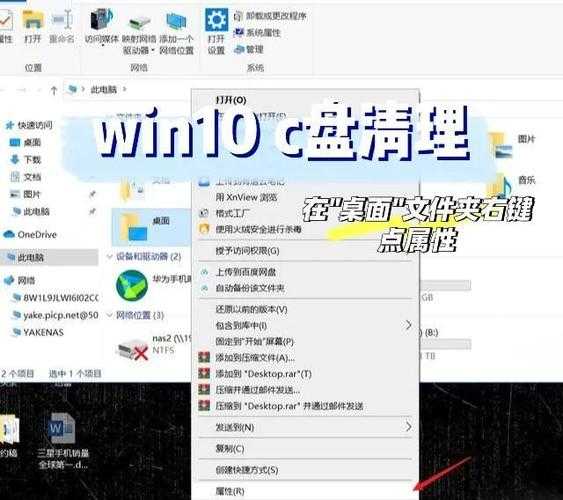
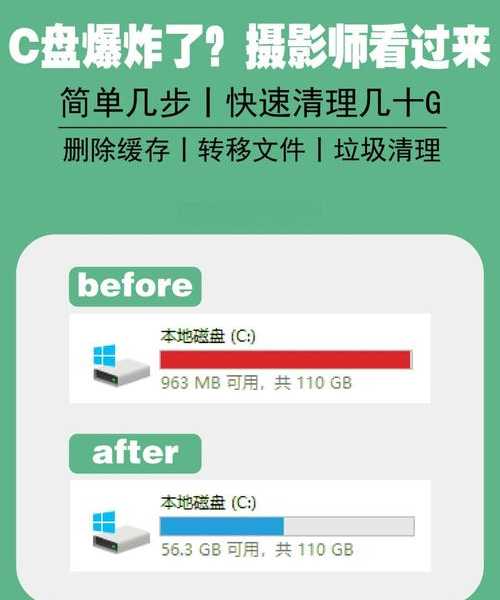
别再让C盘爆红了!手把手教你windo10下载的视频和图片怎么删除
嘿,朋友们!是不是又收到Windows 10的“磁盘空间不足”警告了?C盘那个刺眼的红色条,看着就让人焦虑。作为一个和电脑打了十几年交道的“老司机”,我太懂这种感受了。很多时候,罪魁祸首就是我们不经意间下载、然后又忘记清理的视频和图片文件。今天,咱们就来彻底解决这个烦心事,聊聊在Windows 10系统下,如何高效、安全地清理这些“空间杀手”。
一、擒贼先擒王:找到下载文件的“老巢”
在动手删除之前,我们得先知道目标在哪。Windows 10系统其实非常贴心,它为不同用户账户的下载文件都设置了专门的文件夹。
最直接的路径:使用“快速访问”
打开任意一个文件夹(比如“此电脑”),在左侧的导航栏里,你会发现一个叫
“快速访问”的区域。这里通常就会有一个
“下载”文件夹的快捷方式,点击它就能直达你当前登录用户的所有下载内容。这是最省事的方法!
通用路径:手动定位
如果你想确认一下绝对路径,或者“快速访问”里没有,可以试试这个标准路径:
- 打开“此电脑” -> 进入C盘 -> 打开“Users”(或“用户”)文件夹 -> 找到你的用户名文件夹 -> 里面就是“Downloads”(下载)文件夹。
完整路径通常是:
C:\Users\[你的用户名]\Downloads。这里的“[你的用户名]”就是你登录Windows时用的名字。这就是我们本次清理行动的主战场!
二、手起刀落:多种删除方法任你选
找到了目标,接下来就是如何清理了。根据你的习惯和文件数量,可以选择不同的方法。这也是体现Windows 10系统灵活性和易用性的地方,它提供了多种操作方式来完成同一件事。
方法1:常规手动删除(适合少量文件)
这是最基础的方法,和我们平时删除文件一样:
- 打开“下载”文件夹。
- 按住Ctrl键,用鼠标逐个点击你想要删除的视频(如.mp4, .avi)和图片文件(如.jpg, .png)。如果想全选,直接按Ctrl+A。
- 选中后,按下键盘上的Delete(删除)键,或者右键点击选中的文件,选择“删除”。
小贴士: 这种操作会将文件移入“回收站”。如果你确定这些文件再也不需要了,可以在选中文件后,按
Shift + Delete组合键,这样会直接永久删除,不经过回收站,能更快释放空间。但请务必谨慎使用!
方法2:按文件类型排序,批量清理(强烈推荐)
当下载文件夹里文件又多又杂时,这个方法能极大提升效率。这正是解决
windo10下载的视频和图片怎么删除这个问题的核心技巧:
- 在“下载”文件夹的空白处右键,选择“排序方式” -> “类型”。这样所有文件就会按后缀名归类排列在一起。
- 现在,所有的.jpg、.png图片文件会排在一起,所有的.mp4、.mkv视频文件也会排在一起。
- 先找到第一个图片文件,按住Shift键,再点击最后一个图片文件,就可以选中所有连续的同类型图片,然后一键删除。视频文件同理。
这种方法能让你对某类文件的总量和大小一目了然,非常适合做批量清理。我平时清理磁盘空间时,最常用的就是这招。
方法3:使用存储感知,让Windows自动清理
如果你是个“懒人”,或者怕自己忘记清理,那么Windows 10自带的“存储感知”功能就是你的福音。它可以帮你自动清理临时文件和“下载”文件夹中的内容。
设置步骤:
- 点击“开始”菜单 -> 选择“设置”(齿轮图标) -> 进入“系统” -> 选择“存储”。
- 开启“存储感知”功能。
- 点击“配置存储感知或立即运行”。
- 在“临时文件”部分,找到“删除'下载'文件夹中已存在超过以下时间的文件”这一项,然后下拉菜单选择一个时间,比如“1个月”。
设置好后,Windows就会定期帮你自动清理掉超过指定时间的下载文件,一劳永逸。这可以说是解决
windo10下载的视频和图片怎么删除这个问题的“自动化终极方案”。
三、进阶技巧与避坑指南
清空回收站,空间才真正释放
重要提醒: 如果你是用普通的Delete键删除文件,它们只是被移到了回收站,仍然占用着磁盘空间!你必须再
清空回收站,空间才会被彻底释放。在桌面找到回收站图标,右键选择“清空回收站”即可。
删除前,养成检查的好习惯
在按下删除键前,最好快速浏览一下文件名。有时候我们可能会把一些重要的文档、程序安装包或者工作资料也误存在下载文件夹里。花几秒钟确认一下,能避免误删带来的麻烦。
遇到“文件正在使用,无法删除”怎么办?
如果你在删除一个视频文件时,系统提示“文件正在使用”,说明可能有程序(比如播放器、视频编辑软件)还在后台调用它。
- 最简单的办法:关闭所有可能打开这个文件的程序,再尝试删除。
- 如果还是不行,可以尝试重启电脑,然后在开机后第一时间去删除它。
四、养成好习惯,从源头解决问题
最好的清理是不用清理。我们可以养成一些好习惯,从根源上避免C盘被下载文件塞满:
更改默认下载位置
浏览器、聊天工具等的默认下载路径通常都是C盘的“下载”文件夹。我们可以把它们改到空间更大的D盘或其他分区。
- 以Chrome浏览器为例:进入设置 -> 高级 -> 下载内容 -> 更改下载位置。
- 其他软件如迅雷、微信等,也都可以在各自的设置中找到修改下载路径的选项。
定期整理归档
建议每周或每月花几分钟时间,将下载文件夹里有用的图片、视频等重要文件,移动到专门的归档文件夹(比如D盘的“图片库”、“视频资料”等),让下载文件夹只作为一个“中转站”,而不是“储藏室”。这也是对
windo10下载的视频和图片怎么删除这一问题的治本之策。
写在最后
好了,关于
windo10下载的视频和图片怎么删除,我已经把从基础到进阶的所有方法都分享给大家了。总结一下,核心就是:
找到位置 -> 排序归类 -> 批量删除 -> 清空回收站。如果再搭配上“存储感知”和“修改默认下载路径”这两个好习惯,你的C盘空间危机基本上就能完美解决了。
希望这篇教程能帮到你!如果你在操作过程中遇到任何问题,或者有更好的技巧,欢迎随时交流。祝大家的电脑都永远清爽,告别红色警告!