
windo10怎么用扫描仪

admin 系统故障 2025-10-27 45 0
【办公必备技巧】

windo10怎么用扫描仪

windo10怎么用扫描仪
(附详细步骤+常见问题解决)

嗨,各位办公达人!不知道你有没有遇到过这样的尴尬时刻:领导急着要一份纸质文件的电子版,你手忙脚乱地连接扫描仪,结果折腾了半天就是扫不出来...
今天我就来帮你彻底解决windo10怎么用扫描仪这个问题,让你从此告别扫描焦虑!

一、准备工作:让扫描仪"认识"你的电脑

在开始之前,我们需要先确保扫描仪和电脑能够正常"对话"。很多人在windows10系统下使用扫描仪时遇到的第一个坎就是连接问题。
windo10怎么用扫描仪

1.1 物理连接检查

  • USB连接:确保扫描仪USB线插紧,如果是老式扫描仪,建议使用机箱后置USB接口
  • 电源检查:扫描仪电源指示灯是否正常亮起
  • 网络扫描仪:如果是网络扫描仪,确保和电脑在同一局域网内

1.2 驱动程序安装

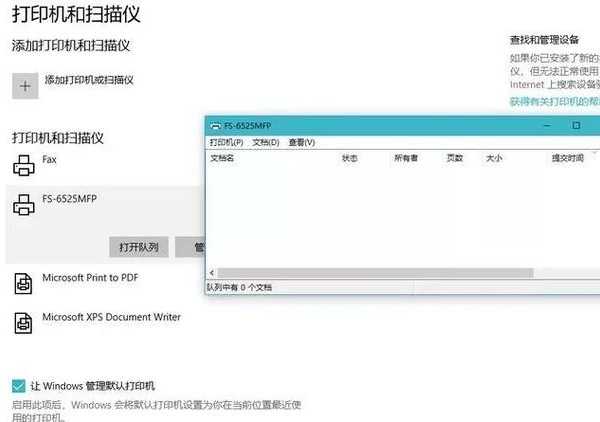
这里有个小技巧:在windows10中配置扫描设备时,系统通常会自动识别并安装驱动。但如果遇到识别不了的情况,你可以:

  1. 右键点击开始菜单 → 选择"设备管理器"
  2. 查看"图像设备"下是否有带感叹号的设备
  3. 如果有,右键选择"更新驱动程序"

二、三种实用方法,总有一款适合你

接下来就是重头戏了!我会分享三种在Win10下使用扫描仪的方法,每种都有各自的适用场景。

2.1 使用Windows自带的"扫描"应用

这是最推荐新手使用的方法,特别适合windows10扫描仪设置与使用的入门用户。

操作步骤:

  1. 点击开始菜单 → 输入"扫描" → 打开"Windows传真和扫描"
  2. 点击左上角的"新扫描"
  3. 选择你的扫描仪设备(如果有多台)
  4. 设置扫描参数:
    - 颜色模式:彩色/灰度/黑白
    - 文件类型:PDF/JPEG等
    - 分辨率:200-300dpi适合文档,600dpi适合照片
  5. 点击"扫描"即可

2.2 使用"照片"应用扫描

如果你主要扫描照片,这个方法会更方便。这也是在windows10中配置扫描设备的一个隐藏技巧。

具体操作:

  • 打开"照片"应用 → 点击右上角的"导入"
  • 选择"从USB设备" → 找到你的扫描仪
  • 选择要扫描的照片或文档
  • 设置保存位置和质量

2.3 使用扫描仪自带软件

大多数品牌扫描仪都有自己的软件,功能更专业。比如佳能、爱普生等品牌。

优势对比:

软件类型优点适用场景
Windows自带简单易用,无需安装日常文档扫描
品牌软件功能丰富,支持批量专业图像处理

三、常见问题与解决方案

在实际使用中,你可能会遇到这些问题,别急,我都帮你整理好了解决方案。

3.1 扫描仪无法识别

这是windows10系统下使用扫描仪最常见的问题:

  • 解决方法1:重启扫描仪和电脑
  • 解决方法2:更换USB接口或数据线
  • 解决方法3:在设备管理器中卸载设备后重新识别

3.2 扫描质量不佳

如果你发现扫描出来的文件模糊或有黑边:

  • 调整扫描分辨率(建议300dpi起步)
  • 清洁扫描仪玻璃面板
  • 检查原文档是否放置平整

3.3 扫描速度慢

高分辨率扫描确实需要时间,但如果是异常慢:

  • 关闭其他正在运行的大型程序
  • 检查电脑硬盘空间是否充足
  • 降低扫描分辨率试试

四、进阶技巧:提升扫描效率

掌握了基础操作后,这些技巧能让你的扫描工作事半功倍。

4.1 批量扫描技巧

如果你经常需要扫描多页文档:

  1. 在扫描设置中选择"多页扫描"
  2. 设置自动保存为PDF
  3. 使用自动进纸器(如果有)

4.2 文件命名规范

建议使用"日期+文档类型+序号"的命名方式,比如"20241205_合同_001.pdf",这样后期查找会很方便。

4.3 质量与大小的平衡

不同的用途需要不同的设置:

  • 邮件附件:150dpi,文件小传输快
  • 打印使用:300dpi以上,保证清晰度
  • 档案保存:600dpi,最佳质量

五、不同场景下的最佳实践

根据我的经验,不同的使用场景需要不同的设置策略。

5.1 办公文档扫描

这是最常见的需求,重点在于在windows10中配置扫描设备时的参数设置:

  • 颜色模式:黑白(节省空间)
  • 分辨率:200-300dpi
  • 格式:PDF(便于阅读)

5.2 照片数字化

老照片扫描需要更精细的设置:

  • 颜色模式:彩色
  • 分辨率:600dpi以上
  • 格式:JPEG或TIFF

5.3 书籍杂志扫描

注意版权问题,仅限于个人使用:

  • 使用书籍模式(如果有)减少弯曲
  • 分辨率:300dpi平衡质量和大小
  • 保存为PDF便于阅读

写在最后

通过今天的分享,相信你已经对windo10怎么用扫描仪有了全面的了解。其实windows10扫描仪设置与使用并不复杂,关键是要选对方法,理解不同场景下的最佳设置。

最后给你几个实用建议:
1. 第一次设置时多花点时间测试不同参数
2. 建立自己的扫描工作流程模板
3. 定期清洁和维护扫描设备
4. 重要文档扫描后记得备份

如果你在windows10系统下使用扫描仪过程中遇到其他问题,欢迎在评论区留言,我会尽力帮你解答!

相关阅读:
- Win10打印机设置全攻略
- 办公设备维护保养指南
- 文档电子化管理最佳实践