别再为网络问题头疼了!网卡windows11完整指南帮你彻底解决连接烦恼
前言:为什么你的Windows 11网络总是不稳定?
不知道你有没有遇到过这种情况:正在重要视频会议时突然断网,或者游戏打到关键时刻出现延迟?这些很可能都是网卡windows11相关的问题在作祟。作为一个经常需要远程协作的技术博主,我深知网络不稳定的痛苦,今天就把这些年积累的实用经验分享给大家。
网卡驱动问题的常见表现
这些症状你中了几条?
当你遇到以下情况时,很可能就是网卡windows11驱动需要更新或修复了:
- WiFi信号满格但网速极慢
- 频繁断线重连
- 设备管理器中出现黄色感叹号
- 蓝牙设备连接不稳定
网卡windows11驱动更新全攻略
方法一:通过Windows Update自动更新
这是最简单的方法,特别适合对电脑不太熟悉的朋友。Windows 11的自动更新功能相当智能,能够自动识别并安装合适的网卡windows11驱动程序。
具体操作步骤:
- 点击开始菜单 → 设置
- 选择"Windows Update"
- 点击"检查更新"
- 等待系统自动下载并安装驱动
小贴士:建议在更新前连接有线网络,避免更新过程中断网导致驱动安装失败。方法二:手动下载官方驱动
如果自动更新无法解决问题,或者你想要最新版本的驱动,可以尝试手动安装。这里就要提到Windows 11的一个优势了——它的硬件兼容性相当不错,各大厂商都会专门为window系统优化驱动。
以Intel网卡为例:
- 访问Intel官方网站的驱动下载页面
- 使用"Intel驱动和支持助手"自动检测
- 或者手动选择你的网卡型号
- 下载对应的window 11驱动程序
网卡windows11高级故障排除技巧
重置网络设置
有时候问题不在于驱动本身,而是网络配置出现了错误。这时候重置网络设置往往能起到奇效:
| 操作步骤 | 注意事项 |
|---|
| 设置 → 网络和Internet → 高级网络设置 | 此操作会清除所有WiFi密码 |
| 点击"网络重置" | 建议提前备份重要网络配置 |
使用设备管理器深度清理
对于顽固的网卡windows11驱动问题,我们需要更彻底的方法:
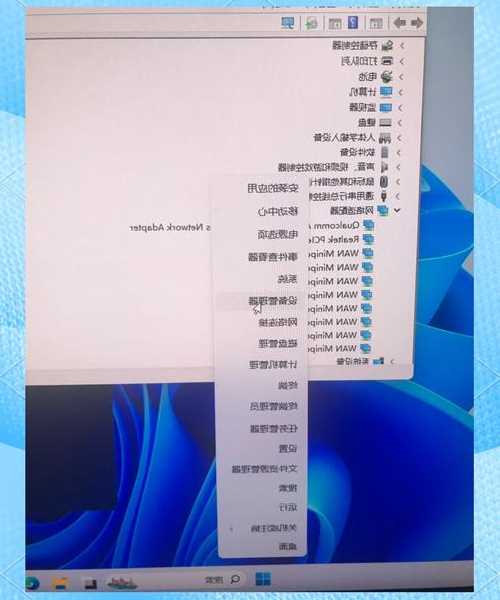
- 右键点击开始菜单选择"设备管理器"
- 展开"网络适配器"类别
- 右键点击你的网卡选择"卸载设备"
- 关键步骤:勾选"删除此设备的驱动程序软件"
- 重启电脑,系统会自动重新安装驱动
网卡windows11性能优化指南
调整电源管理设置
很多人不知道,Windows 11的电源管理设置会影响网卡性能。特别是笔记本电脑,为了省电可能会限制网卡性能:
- 设备管理器 → 网络适配器 → 右键点击你的网卡
- 选择"属性" → "电源管理"
- 取消勾选"允许计算机关闭此设备以节约电源"
更新BIOS和固件
有时候网卡问题其实是主板BIOS或固件版本过老导致的。更新BIOS可以解决很多深层次的兼容性问题,特别是对于window 11这样的新系统。
警告:BIOS更新有风险,请确保过程中不断电!实战案例:解决Realtek网卡在Windows 11下的断流问题
上周我同事就遇到了一个典型问题:他的Realtek网卡在Windows 11下看视频经常卡顿。经过排查,发现是驱动版本太老,与window 11的某些新特性不兼容。解决方法很简单:
- 下载Realtek官方的最新版window 11驱动
- 完全卸载旧驱动后重新安装
- 在设备管理器中将"IPv6校验和分载"禁用
这样操作后,他的网卡windows11连接稳定性明显提升,视频再也没有卡顿过。
预防胜于治疗:网卡维护建议
定期检查驱动更新
建议每3-6个月检查一次网卡驱动更新,特别是当你使用的是window 11这样的持续更新系统。各大厂商都会不断优化驱动性能和安全补丁。
建立系统还原点
在进行任何重大驱动更新前,最好创建一个系统还原点。这样如果新驱动出现问题,可以快速恢复到之前的状态。
结语:掌握这些技巧,让你的网卡windows11飞起来
通过今天的分享,相信你已经对网卡windows11的各种问题有了全面的了解。记住,遇到网络问题时不要慌张,按照我们今天介绍的方法一步步排查,大部分问题都能轻松解决。
Windows 11作为微软的最新操作系统,在网络管理方面其实做了很多优化。只要我们掌握正确的维护方法,就能充分发挥window系统的优势,享受稳定高速的网络体验。
如果你还有其他关于网卡windows11的问题,欢迎在评论区留言,我会尽力为大家解答!