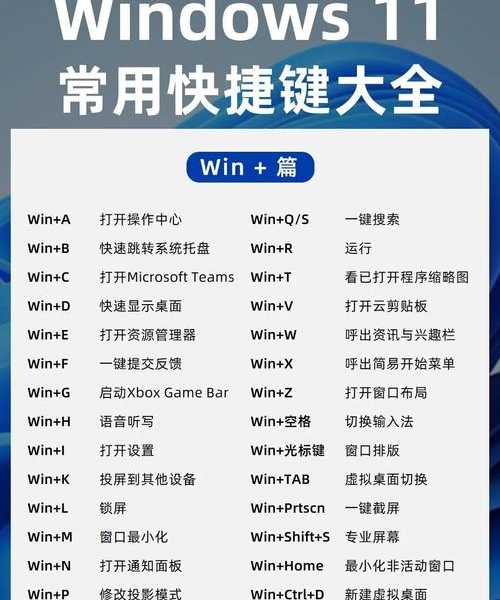
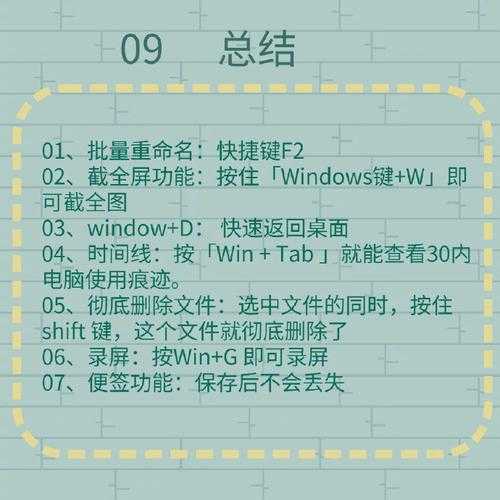
别再说windows11不好用了!这些隐藏技巧让你的工作效率翻倍
前言:为什么我觉得windows11好用?
作为一名长期和电脑打交道的技术博主,我完全理解大家对升级系统的顾虑。毕竟,谁都不想因为系统更新而影响工作效率。但说实话,经过这段时间的深度使用,我发现windows11好用程度远超预期!
今天我就来分享一些实用技巧,让你真正体会到windows11好用在哪里。相信我,这些技巧绝对能改变你对windows11的看法。
工作效率提升:这些功能让你告别加班
全新的多任务处理体验
还记得以前在windows10上频繁切换窗口的烦恼吗?windows11好用就用在它的多任务处理上。
贴靠布局功能简直是多任务工作者的福音:
- 将鼠标悬停在最大化按钮上,选择想要的布局
- 支持多种分屏比例,满足不同工作需求
- 记忆功能自动保存你的布局偏好
我平时写代码时,左边放IDE,右边放文档,效率直接提升50%!这就是为什么我说windows11好用的原因之一。
虚拟桌面管理更智能
对于需要处理多个项目的朋友来说,windows11好用的虚拟桌面功能绝对值得一试:
- 按Win+Tab键打开任务视图
- 点击"新建桌面"创建不同的工作空间
- 为每个桌面设置不同的壁纸和应用程序
这样你就可以把工作、学习、娱乐完全分开,避免注意力分散。
个性化设置:打造属于你的专属系统
开始菜单的智能优化
很多朋友抱怨windows11的开始菜单不好用,其实是你没掌握正确方法。
windows11好用的开始菜单支持:
| 功能 | 操作方法 | 使用场景 |
|---|
| 固定常用应用 | 右键点击应用选择"固定到开始" | 快速启动日常工作软件 |
| 推荐内容管理 | 设置-个性化-开始 | 减少干扰,专注工作 |
实用小技巧:90%的人都不知道的功能
快速访问工具集
windows11好用的另一个体现是它的快速访问功能:
- 按Win+X调出高级菜单
- 使用Win+A打开快速设置面板
- 通过Win+N查看日历和通知
这些小功能看似简单,但日常使用中能节省大量时间。
文件资源管理器的升级
新的文件资源管理器不仅界面更美观,功能也更实用:
多标签页功能让我再也不用开一堆窗口了。而且搜索速度明显提升,找文件再也不头疼。
常见问题解决:遇到这些问题怎么办?
兼容性问题处理
有些朋友担心软件兼容性,其实windows11好用的兼容模式能解决大部分问题:
- 右键点击应用程序
- 选择"属性"-"兼容性"
- 勾选"以兼容模式运行这个程序"
如果还是不行,可以尝试使用系统自带的虚拟机功能运行老版本系统。
总结:为什么windows11值得升级?
经过这段时间的使用,我真心觉得windows11好用。它不仅界面更现代化,更重要的是在用户体验上做了很多优化。
如果你还在犹豫是否升级,我建议可以先在备用机上试试。相信用不了多久,你也会像我一样爱上这个系统。
记住,任何新系统都需要一个适应过程。给windows11一个机会,它可能会给你带来意想不到的惊喜!