
别再为C盘爆满发愁了!手把手教你搞定window7分区,释放硬盘空间
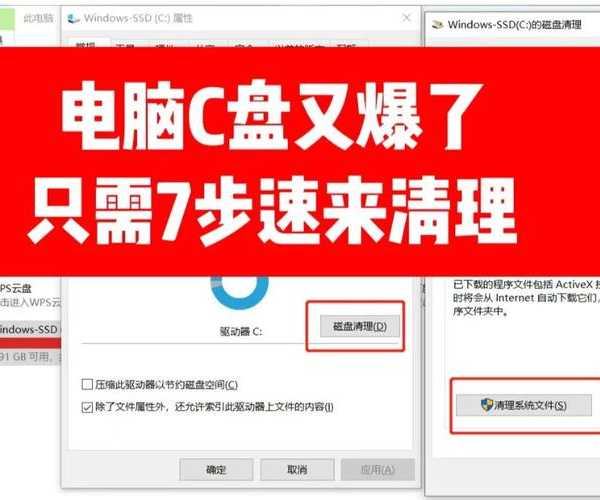
大家好,我是你们的技术博主老张。今天咱们来聊一个很多Windows 7用户都会遇到的头疼问题——C盘空间不足。
不知道你有没有这样的经历:电脑用着用着就卡了,打开"C盘属性"一看,红色警告条格外刺眼。
这时候你就会发现,掌握window7分区技巧是多么重要!
在深入了解window7系统分区调整之前,我们先来分析一下C盘空间紧张的常见原因:
系统更新文件堆积:Windows 7虽然已经停止主流支持,但安全更新还是会占用大量空间
软件默认安装位置:很多软件不询问就直接装到C盘
临时文件积累:系统运行过程中产生的各种缓存和临时文件
在进行任何磁盘操作之前,做好充分准备是避免数据丢失的关键。
重要数据备份:这是最重要的一步!将个人文件、照片、文档等备份到外部硬盘或云盘
检查磁盘错误:运行chkdsk命令检查并修复磁盘错误
整理磁盘碎片:虽然Win7有自动碎片整理,但手动运行一次效果更好
下面我分享两种经过实践检验的window7系统分区调整方法,你可以根据自己的情况选择。
这是最安全的方法,适合对计算机操作不太熟悉的用户。
操作步骤:
这种方法进行window7系统分区调整虽然安全,但有个限制:只能从相邻分区腾出空间。
如果你的D盘就在C盘旁边,这是最理想的选择。
当自带工具无法满足需求时,专业的window7分区工具推荐就派上用场了。
我比较推荐使用傲梅分区助手,它的免费版功能就足够强大:
| 功能 | Windows自带工具 | 专业分区工具 |
|---|---|---|
| 调整分区大小 | 有限制 | 无限制 |
| 移动分区位置 | 不支持 | 支持 |
| 合并分区 | 不支持 | 支持 |
通过多年的经验总结,我给大家分享一些window7系统分区调整的最佳实践:
在进行window7系统分区调整时,很多新手容易犯以下错误:
分区过小:C盘只分30GB,结果没多久就满了
操作中断:在分区过程中断电或强制关机
忽略备份:总觉得数据丢失不会发生在自己身上
完成window7分区后,还有一些优化设置能让你的电脑运行更流畅:
安装新软件时,记得选择D盘或其他数据分区作为安装位置。
很多软件在安装过程中会默认选择C盘,需要手动修改。
即使按照教程操作,有时也会遇到问题。下面是几个常见问题的解决方法:
如果分区过程中出现错误,首先检查:
- 是否以管理员身份运行工具
- 是否有程序正在访问要操作的分区
- 磁盘是否有坏道或错误
这是最严重的情况,但不用慌:
- 使用Windows 7安装盘进入修复模式
- 选择"系统还原"到操作前的状态
- 如果备份了系统镜像,可以直接恢复
掌握了window7分区技巧,你就再也不用为C盘空间不足而烦恼了。
记住,任何磁盘操作都有风险,所以备份数据永远是第一位的。
如果你在操作过程中遇到任何问题,欢迎在评论区留言,我会尽力帮你解答。
希望这篇教程能帮你轻松搞定window7分区,让电脑重获新生!