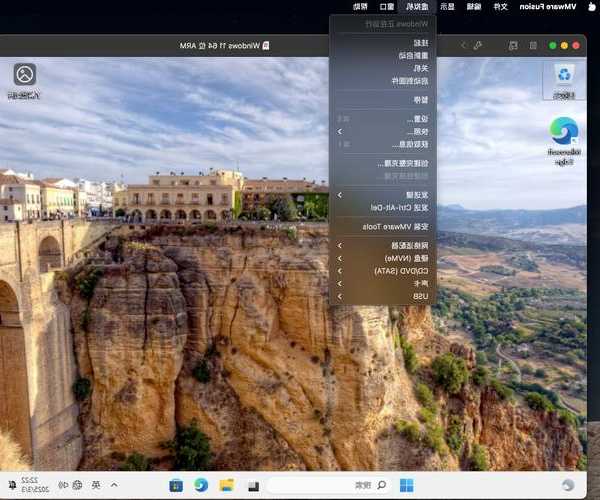
别再为兼容性发愁了!用windows11 vmware轻松搞定多系统需求,工作效率翻倍不是梦
大家好,我是你们的老朋友,一个在IT圈摸爬滚打多年的技术博主。今天咱们来聊一个非常实际的问题:
如何在现有系统上,安全、稳定地运行Windows 11?无论是为了测试新软件,还是需要运行某些仅限Windows的专业工具,直接安装双系统不仅麻烦,还有风险。这时候,
“windows11 vmware”这个组合就成了我的首选方案。
为什么我强烈推荐你用VMware安装Windows 11?
虚拟机的优势远超你的想象
说到在虚拟机里安装Windows 11,很多朋友的第一反应可能是:“会不会很卡?性能够用吗?”
其实,以现在的硬件水平,只要配置得当,
在VMware里运行Windows 11的体验非常流畅。它最大的好处就是
隔离性和便携性。
- 安全测试无忧:你可以在虚拟机里大胆测试未知软件,哪怕中了病毒,也不会影响你的主系统。
- 环境隔离:为不同的开发项目创建独立的Windows 11环境,避免软件冲突。
- 快照功能:VMware的快照功能简直是神器,系统配置到完美状态时打个快照,随时可以一键恢复。
这种
在VMware虚拟机中安装Windows 11的方式,特别适合我们这些需要频繁切换工作环境的开发者或IT从业者。
手把手教你:windows11 vmware虚拟机的创建与优化
准备工作:下载与配置
首先,你需要两样东西:
VMware Workstation Pro(或免费的VMware Player)和
Windows 11的ISO镜像文件。
- 打开VMware,点击“创建新的虚拟机”。
- 选择“安装程序光盘镜像文件”,浏览并选中你下载好的Windows 11 ISO文件。
- 在“windows11 vmware”的安装过程中,微软可能会要求你登录微软账户。如果遇到问题,有个小技巧:在安装向导要求联网时,可以按Shift + F10打开命令提示符,输入oobe\bypassnro回车,电脑重启后就会出现“我没有Internet连接”的选项。
关键配置:让虚拟机运行如飞
虚拟机的默认配置可能比较保守,我们可以手动调整以获得更好性能:
- 内存:建议分配至少4GB(4096MB),如果主机内存充裕,8GB更佳。
- 处理器:给虚拟机分配2个或更多的CPU核心。
- 硬盘:选择“将虚拟磁盘拆分成多个文件”,这样更方便迁移。
- 显卡:在VMware设置中,为虚拟机开启3D图形加速功能。
完成这些配置,你的
windows11 vmware虚拟机环境就已经有了一个非常扎实的基础。
避坑指南:windows11 vmware安装常见问题与解决
问题一:安装时提示“该电脑必须支持安全启动”
这是Windows 11的新要求,但在VMware中很容易解决:
- 关闭虚拟机电源,找到虚拟机目录下的.vmx文件。
- 用记事本打开,在最后一行添加:firmware = "efi"
- 保存后重新启动虚拟机,进入虚拟机的BIOS设置(开机时快速按F2),在Boot选项中将Secure Boot设置为Enabled。
问题二:虚拟机性能不佳,操作卡顿
如果你的
windows11 vmware虚拟机运行起来感觉卡顿,可以尝试以下优化:
- 安装VMware Tools:这是必做的一步,它能极大提升虚拟机的显示性能和操作体验。
- 调整Windows 11视觉特效:在系统属性中调整为“调整为最佳性能”。
- 关闭不必要的后台服务和应用。
问题三:如何实现宿主机与虚拟机之间的文件共享
这其实很简单,还是通过
VMware Tools来实现:
- 在VMware菜单中,选择虚拟机 > 安装VMware Tools。
- 在虚拟机内,会自动弹出安装向导,按提示完成安装。
- 安装后,你就可以直接在宿主机和虚拟机之间拖放文件,或者设置共享文件夹了。
掌握这些技巧,你的
windows11 vmware使用体验会有质的飞跃。
高级技巧:让windows11 vmware成为你的生产力利器
技巧一:使用快照功能创建多个工作环境
我个人的工作流是:创建一个干净的Windows 11基础快照,然后根据不同需求创建分支快照:
| 快照名称 | 用途 | 备注 |
|---|
| Win11_Clean | 纯净系统,用于测试 | 安装完系统后立即创建 |
| Win11_Dev | 开发环境 | 安装了VS Code、Node.js等开发工具 |
| Win11_Design | 设计环境 | 安装了Adobe系列软件 |
技巧二:调整虚拟机优先级,减少资源占用
当你不需要使用虚拟机,但又不想关闭时,可以右键点击VMware状态栏上的虚拟机标签,选择
“降低进程优先级”,这样虚拟机在后台运行时就不会过多影响宿主机的性能。
总结
通过今天的分享,相信你已经对
“windows11 vmware”这个强大的组合有了全面的了解。从基础安装到性能优化,从问题解决到高级技巧,
在VMware中运行Windows 11不仅能满足你的多种需求,还能大大提高工作效率和系统安全性。
无论你是开发者、测试人员还是普通用户,掌握
windows11 vmware虚拟机的配置和使用都是一项非常有价值的技能。如果你在实践过程中遇到任何问题,欢迎在评论区留言,我会尽力帮你解答!
小提示:定期为你的虚拟机打快照,就像玩游戏存档一样,这是保证数据安全的最简单有效的方法。祝你在虚拟化的世界里玩得开心!