
工作效率翻倍!手把手教你玩转windo10 快捷键设置
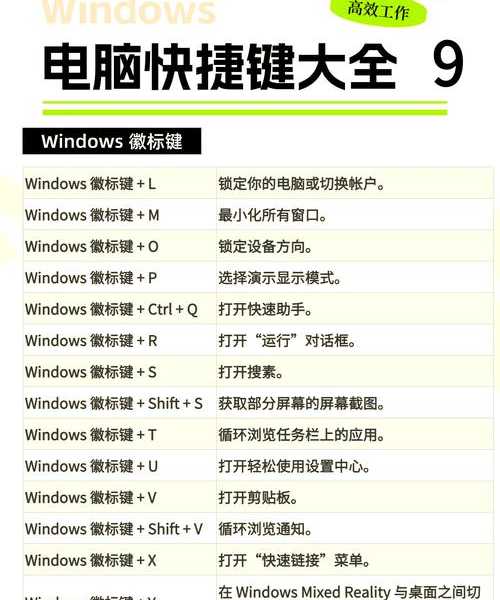
嘿,朋友们!不知道你有没有这样的经历:每天在电脑前忙得团团转,鼠标在屏幕上飞来飞去,手腕都开始抗议了。作为一名和计算机打了十几年交道的技术博主,我太懂这种痛苦了!
今天我要跟你分享一个让我工作效率直接起飞的小秘密——彻底掌握windo10 快捷键设置。相信我,一旦你习惯了用键盘"指点江山",那种行云流水的感觉会让你再也回不去鼠标依赖症!
你可能觉得快捷键就是几个键的组合,能有多大用处?让我用实际数据告诉你:一个熟练使用快捷键的用户,比依赖鼠标的用户效率至少提升30%!
想想这些场景:
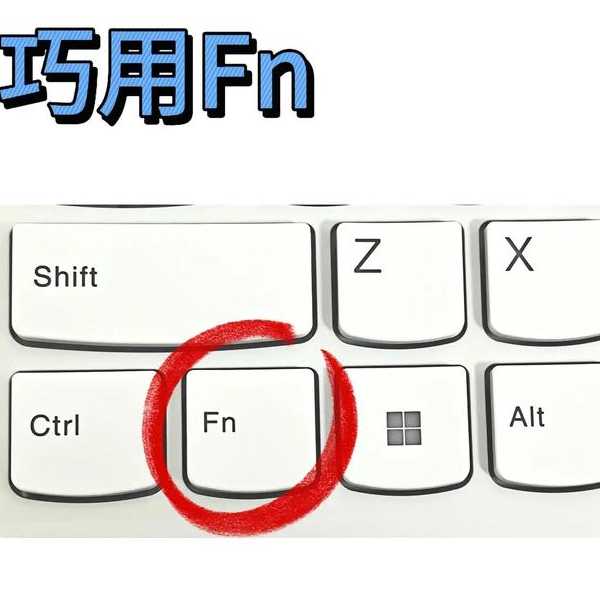
在开始自定义之前,我们先来看看Windows 10已经为我们准备了哪些开箱即用的好东西。
这部分是我每天使用频率最高的,特别是多任务处理时:
系统层面的操作也能通过键盘搞定:
现在来到重头戏——如何根据自己的使用习惯来自定义windo10 快捷键设置。这才是真正让工作效率质变的关键!
以我为例,我每天都要打开十几次Chrome浏览器。与其每次去点击图标,不如设置一个专属快捷键:
操作步骤:
1. 找到Chrome的快捷方式
2. 右键选择"属性"
3. 在"快捷方式"标签中找到"快捷键"栏
4. 设置如Ctrl + Alt + C的组合
5. 点击确定保存
现在,无论你在做什么,按下这个组合键就能立即启动浏览器。同样的方法可以应用到任何常用软件上。
说到自定义快捷键,就不得不提Windows 10的现代化设计理念。微软在系统底层做了大量优化,让快捷键响应更加迅速稳定。
特别是在处理复杂的windo10 快捷键设置时,系统的稳定性就显得尤为重要。我经历过在重要演示时因为快捷键冲突导致系统卡顿的尴尬,所以特别看重这一点。
文件管理是日常工作的大头,这些快捷键你一定要掌握:
| 快捷键 | 功能 | 使用场景 |
|---|---|---|
| Alt + D | 快速定位地址栏 | 需要输入具体路径时 |
| Ctrl + Shift + N | 快速创建新文件夹 | 整理文件时特别方便 |
| F2 | 重命名文件 | 批量重命名时效率极高 |
如果你觉得系统自带的快捷键功能还不够强大,可以考虑使用第三方工具来进一步优化windo10 快捷键设置。
这是我个人最推荐的工具,虽然学习曲线有点陡峭,但功能强大到令人发指:
如果你不想折腾第三方软件,微软官方出品的PowerToys是个不错的选择。特别是其中的"Keyboard Manager"模块,可以让你:
在自定义windo10 快捷键设置的过程中,你可能会遇到一些问题,这里我总结了一些常见情况的解决方法。
这是最常见的问题。比如你设置了一个快捷键,但在某个软件中这个组合已经有其他功能了。
解决方案:
1. 优先保留系统级快捷键
2. 为不同软件设置不同的前缀组合
3. 使用更复杂的组合键(如三键组合)
4. 在软件设置中禁用冲突的快捷键
这种情况通常有几个原因:
说了这么多理论,让我分享一下我自己的windo10 快捷键设置工作流,希望能给你一些启发。
我设置了一个"早晨启动"快捷键(Win + Alt + M),按下后会自动:
1. 打开Outlook查看邮件
2. 启动Chrome浏览器
3. 打开记事本记录今日待办
4. 启动音乐播放器
5. 所有窗口自动排列到预设位置
这一套操作如果手动完成至少要2-3分钟,现在一键搞定!
作为技术博主,写作是我的主要工作。我为写作软件设置了一套专门的快捷键:
| 功能 | 快捷键 | 节省时间 |
|---|---|---|
| 插入代码块 | Ctrl + Alt + C | 每次节省10秒 |
| 格式清除 | Ctrl + Shift + N | 每次节省5秒 |
| 快速保存 | Ctrl + S | 养成良好习惯 |
好了,今天的分享就到这里。我希望通过这篇文章,你能意识到windo10 快捷键设置的重要性,并开始动手优化自己的操作习惯。
记住,学习快捷键就像学骑自行车,开始可能会觉得别扭,但一旦掌握就再也回不去了。
我建议你从今天开始: