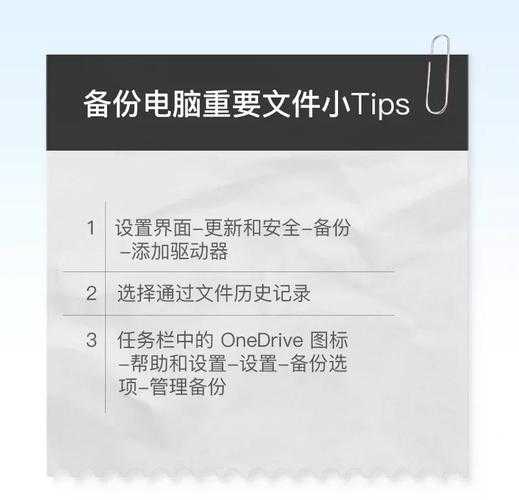
哎呀,上次电脑突然蓝屏,系统直接崩溃,所有工作文件都差点泡汤的经历,你是不是也遇到过?那种心跳漏一拍的感觉,我可太懂了。作为一位和Windows系统打了十几年交道的“老司机”,我强烈建议你:
别再拖延了,今天就花点时间把“window7 备份”这件事给搞定!这绝对是性价比最高的“电脑保险”。
别等电脑崩溃再后悔!手把手教你搞定“window7 备份”,数据安全无忧
你可能觉得系统备份很复杂,或者觉得自己电脑不会那么倒霉。但说实话,硬盘有价,数据无价。无论是用了多年的珍贵照片,还是辛辛苦苦做的方案文档,丢了就真的没了。今天,我就用最接地气的方式,带你一步步掌握几种实用的
window7 备份方法,总有一款适合你!
一、 为什么要做系统备份?不仅仅是防崩溃
在动手之前,我们先聊聊为什么
window7系统备份如此重要。它不仅仅是防止系统彻底崩溃的“救命稻草”。
1. 应对各种突发状况
- 系统崩溃或蓝屏:这是最直接的场景,一个备份就能让你快速恢复到正常状态。
- 病毒或勒索软件攻击:中招后,与其支付赎金,不如直接恢复干净的备份。
- 软件冲突导致系统不稳定:安装某个新软件后系统变卡顿?恢复备份比一个个卸载排查快得多。
- 误操作删除了系统文件:手滑是常有的事,备份能让你“任性”一下。
2. 节省大量重装系统的时间
重装系统本身可能只要半小时,但后续安装驱动、各种软件、配置环境,没个大半天根本搞不定。而进行一次完整的
window7系统备份恢复,通常一小时左右就能让你回到“案发前”的状态,所有设置、软件都在原位,效率极高。
二、 实战演练:两种主流的“window7 备份”方法
接下来就是实操部分了。我会介绍两种最常用、最可靠的方法,分别是系统自带的工具和第三方工具。
方法一:使用Windows 7自带的“备份和还原”功能(推荐新手)
这是微软官方提供的工具,完全免费,与系统兼容性最好,非常适合初次进行
window7备份系统操作的用户。
操作步骤:
- 打开控制面板:点击开始菜单,选择“控制面板”。
- 找到备份功能:将查看方式改为“大图标”或“小图标”,找到并点击“备份和还原”。
- 设置备份:如果你是第一次使用,会看到“设置备份”的选项,点击它。
- 选择备份位置:这是关键一步!强烈建议选择一个外部存储设备,比如移动硬盘或者大容量U盘。不要备份到系统盘(通常是C盘)的其他分区,因为如果硬盘物理损坏,所有分区都可能遭殃。
| 备份位置 | 优点 | 缺点 |
|---|
| 外部移动硬盘 | 容量大,速度快,安全独立 | 需要额外购买设备 |
| 网络位置(NAS) | 访问方便,可多设备备份 | 设置稍复杂,需要网络环境 |
| 同一硬盘的不同分区 | 方便快捷 | 不安全!硬盘损坏全盘皆输 |
- 选择备份内容:系统会提供两个选择:“让Windows选择”和“让我选择”。对于完整的window7系统备份,我建议选择“让我选择”,然后勾选上“包括驱动器System Reserved和(C:)”的系统映像,这样就能备份整个系统盘。
- 设置备份计划:你可以设置自动备份计划,比如每周日的晚上自动备份,这样就能保持备份文件的新鲜度,实现“设置好就忘记”的自动化window7备份系统。
小贴士:创建系统修复光盘
在“备份和还原”界面,左侧有一个“创建系统修复光盘”的选项。我强烈建议你花一张CD/DVD光盘的时间创建一个。当系统完全无法启动时,你可以用这张光盘启动电脑,然后选择系统映像来恢复,这是恢复系统的“钥匙”。
方法二:使用第三方备份软件(功能更强大灵活)
如果你觉得系统自带工具功能有限,或者需要更灵活的备份策略(比如增量备份、差异备份),那么第三方软件是更好的选择。这里我以广受好评的AOMEI Backupper为例,它的易用性和强大功能对于普通用户和专业用户都非常友好。
为什么选择第三方工具?
- 备份速度更快:通常采用更高效的压缩算法。
- 备份策略更灵活:支持增量/差异备份,每次只备份变化的数据,节省时间和空间。
- 附加功能丰富:如系统克隆、分区备份、异机还原等。
- 操作界面更直观:很多软件的设计对用户更友好。
三、 至关重要的备份好习惯
做好了第一次备份,不代表就一劳永逸了。养成良好的习惯,才能让
window7系统备份真正发挥作用。
1. 定期更新你的备份
一个一年前的备份,恢复后你依然要安装大量的更新和软件。所以,设置自动备份计划,或者至少在每个重要项目完成后手动更新一次备份。
2. 遵循“3-2-1”备份原则
这是数据备份领域的黄金法则:
- 3份数据副本
- 存储在2种不同的介质上(如一块移动硬盘+一份云存储)
- 其中1份存放在异地(比如办公室一份,家里一份)
对于个人用户,至少要做到“2-1”,即电脑里一份,移动硬盘里一份。
3. 定期验证备份文件
备份文件也可能损坏!定期(比如每半年)检查一下备份文件是否完好,可以尝试挂载备份映像,看看能否正常读取里面的文件。
写在最后
朋友们,
window7 备份真的不是一件可以“以后再说”的事情。它就像给我们的数字生活上了一道最坚实的保险。今天介绍的两种方法,系统自带工具简单可靠,第三方工具功能强大,你可以根据自己的需求选择。
行动起来吧!现在就找出一块移动硬盘,花上半个小时,为你的Windows 7系统做一个全面的备份。相信我,当某天电脑真的“罢工”时,你会感谢今天这个未雨绸缪的自己。
如果你在操作过程中遇到任何问题,欢迎在评论区留言,我很乐意帮你解答!祝大家的数据永远安全!