还在为网络发愁?手把手教你window7怎么宽带连接,3分钟搞定上网难题
一、为什么你的宽带连接总是出问题?
最近帮邻居老张处理电脑问题时发现,很多用Windows7的朋友
根本不会创建宽带连接,每次上网都要折腾半天。
其实
window7怎么宽带连接这个问题特别简单,今天我就用最接地气的方式,教你从零开始设置。
1.1 先确认这些准备工作
在开始设置前,你需要确认:
- 已办理宽带业务并开通账号
- 光猫/调制解调器已正确连接
- 网线接口指示灯正常闪烁
小贴士:建议先把宽带账号密码写在便签上,待会输入时更方便!
二、Windows7创建宽带连接详细步骤
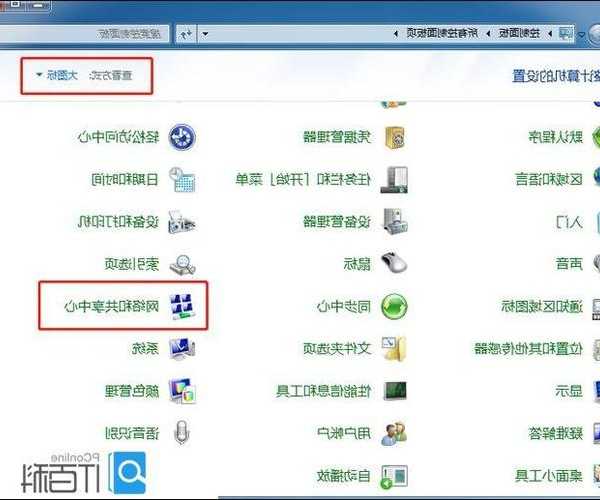
2.1 找到网络设置入口
右键点击桌面右下角的
网络图标 → 选择"打开网络和共享中心"
或者从控制面板进入:开始菜单 → 控制面板 → 网络和Internet → 网络和共享中心
2.2 创建新连接
- 点击"设置新的连接或网络"
- 选择"连接到Internet" → 下一步
- 点击"宽带(PPPoE)"选项
注意:千万别选错成"无线"或"拨号"!这是
window7宽带拨号上网的关键步骤。
2.3 填写账号信息
现在来到最重要的环节:
- 用户名:运营商提供的宽带账号
- 密码:宽带密码(注意大小写)
- 连接名称:建议改成"我家宽带"等易记名称
勾选"记住此密码"可以避免每次都要重复输入,特别适合
windows7自动宽带连接的需求。
三、高级设置与常见问题
3.1 创建桌面快捷方式
设置完成后,回到网络和共享中心:
- 点击左侧"更改适配器设置"
- 右键新建的宽带连接 → 创建快捷方式
- 选择"是"放到桌面
这样以后双击就能直接连接,实现
win7快速宽带连接。
3.2 自动连接设置技巧
想让电脑开机自动联网?试试这个方法:
- 右键宽带连接 → 属性
- 切换到"选项"标签页
- 取消勾选"提示名称、密码和证书等"
配合任务计划程序,还能实现
windows7开机自动宽带连接,特别适合公司前台电脑。
3.3 常见错误代码解决方案
| 错误代码 | 原因 | 解决方法 |
|---|
| 651 | 调制解调器故障 | 重启光猫,检查网线 |
| 691 | 账号密码错误 | 确认大小写,联系运营商 |
| 720 | TCP/IP协议损坏 | 重置网络设置 |
四、为什么推荐用Windows7?
作为最经典的Windows系统之一,Windows7在
网络连接稳定性上表现优异:
- 驱动程序兼容性好,老设备也能流畅运行
- 网络设置界面直观,操作逻辑清晰
- 占用资源少,特别适合老旧电脑
我工作室的几台老机器至今还在用Windows7,
宽带连接从未掉线,这就是系统的硬实力。
五、给不同用户的实用建议
5.1 家庭用户
建议设置
密码保护,避免孩子误操作修改网络设置。
5.2 办公场景
可以创建多个宽带连接配置,分别对应公司内网、外网等不同需求。
5.3 游戏玩家
在属性→网络→配置中
关闭节能模式,能降低网络延迟。
写在最后
现在你应该完全掌握
window7怎么宽带连接了吧?其实Windows7的网络功能非常强大,
只要设置得当,
windows7宽带拨号上网的稳定性完全不输新系统。
如果遇到其他网络问题,欢迎在评论区留言,我会一一解答!