
别让鼠标拖后腿!这些Windows11鼠标设置技巧让你效率翻倍
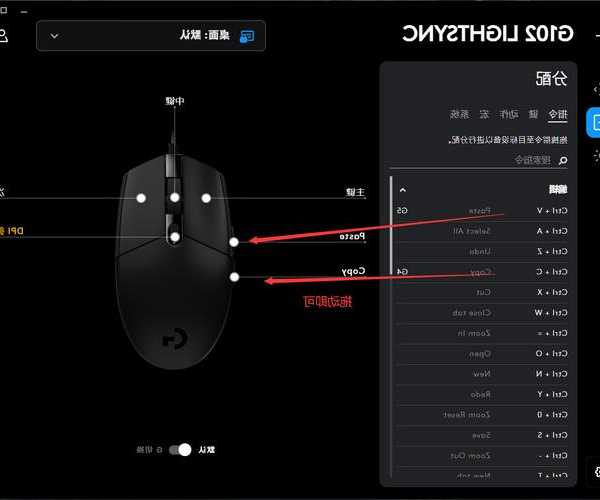
嘿,朋友们!有没有觉得新升级的Windows11后,鼠标用起来总有点不得劲?
要么是光标移动速度太快,要么是滚动网页时一顿一顿的,甚至有时候鼠标指针莫名其妙就消失了...
作为一个和Windows系统打了十几年交道的技术博主,我今天就来和大家聊聊Windows11鼠标优化的那些事儿。
其实很多人在升级系统后都会遇到类似问题。
上周我同事小张就抱怨说:“新系统界面是漂亮了,但鼠标指针移动总感觉飘忽不定,作图时特别影响精度。”
这其实是因为Windows11对鼠标的默认设置可能并不适合每个人的使用习惯。
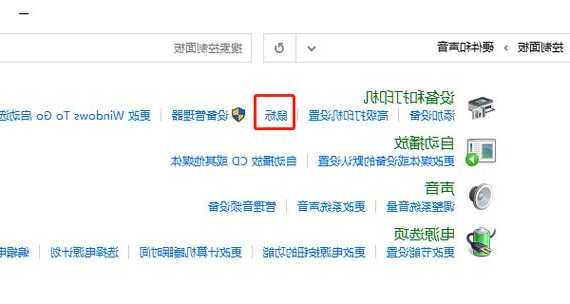
首先我们来解决最基础的指针移动问题:
网页滚动不流畅?试试这个:
基础的调整完了,我们来看看一些能真正提升效率的高级设置。
在拥挤的屏幕上找不到鼠标指针?这个功能能帮到你:
| 设置项 | 功能 | 推荐场景 |
|---|---|---|
| 显示指针轨迹 | 移动时显示轨迹 | 演示或教学时使用 |
| 按Ctrl键显示指针位置 | 按下Ctrl键时高亮显示 | 多显示器工作环境 |
| 指针阴影 | 为指针添加阴影效果 | 提高指针辨识度 |
作为一款成熟的操作系统,Windows11在专业软件兼容性方面表现出色。
比如在Photoshop中,我们可以通过调整Windows11鼠标设置来获得更好的绘图体验:
在实际使用中,我们可能会遇到各种奇怪的问题,下面分享几个常见问题的解决方法。
这个问题在升级系统后比较常见,解决方法很简单:
如果你的鼠标滚动时出现跳跃现象,可以尝试:
除了功能性设置,我们还可以让鼠标更符合个人审美。
Windows11提供了丰富的指针主题选择:
对于触控板用户,Windows11提供了丰富的手势操作:
| 手势 | 功能 | 使用技巧 |
|---|---|---|
| 三指上滑 | 打开任务视图 | 快速切换应用程序 |
| 三指下滑 | 返回桌面 | 快速隐藏所有窗口 |
| 四指左右滑动 | 切换虚拟桌面 | 多任务管理利器 |
经过这些设置调整,相信你的Windows11鼠标使用体验会有明显改善。
最重要的建议是:不要害怕尝试不同的设置组合,找到最适合自己的配置。
每个人的使用习惯不同,最适合的Windows11鼠标设置方案也会有所差异。
如果你在调整过程中遇到任何问题,欢迎在评论区留言讨论。
我会根据大家的反馈,继续分享更多实用的Windows11使用技巧。
记住,好的工具设置是高效工作的基础,花点时间优化你的Windows11鼠标设置绝对是值得的投资!