
联想更新window7

admin 系统解答 2025-10-29 67 0

还在为老旧电脑发愁?手把手教你搞定联想更新window7,让老机重获新生!


嘿,朋友们!不知道你有没有这样的经历:一台陪伴多年的联想老笔记本,运行着经典的Windows 7系统,用起来还挺顺手,但总觉得有点“力不从心”了。开机慢、偶尔卡顿,或者有些新软件提示不支持……这时候你可能会想,是不是该联想更新window7一下了?别急,今天我就以亲身经历,跟你聊聊这事儿该怎么办。


为什么要给联想电脑更新Windows 7?

首先,我们得明确一点:这里的“更新”通常有两个方向。一是继续在Windows 7系统内,通过安装官方更新补丁来提升安全性和稳定性;二是在硬件条件允许的情况下,将操作系统升级到更新的版本,比如Windows 10。我们先来聊聊第一种情况,这也是很多朋友最关心的如何在Windows 7系统下进行联想官方驱动更新


场景一:只想打补丁,让Win7更安全稳定

微软已经停止了对Win7的主流支持,但通过Windows Update你仍然可以获取到一部分重要的安全更新。对于联想电脑,除了系统补丁,更重要的是联想官方驱动与软件更新。这能确保你的硬件,比如显卡、声卡、网卡等发挥最佳性能。


具体操作步骤:

  1. 检查Windows Update:点击开始菜单,在搜索框中输入“Windows Update”,打开后点击“检查更新”。系统会自动扫描并列出可用的重要更新和可选更新。建议至少安装所有重要更新。
  2. 访问联想支持官网:这是实现联想更新window7最关键的一步。在浏览器中打开联想官方支持网站(support.lenovo.com)。
  3. 识别你的电脑型号:网站通常能自动检测,或者你也可以在电脑底部的标签上找到型号(如ThinkPad X220, IdeaPad Y470等)。输入型号进行搜索。
  4. 下载驱动和软件:在对应的产品页面上,选择操作系统为“Windows 7”,然后你会看到所有可用的驱动程序(如芯片组、显卡、声卡)和预装软件(如电源管理、热键驱动)。优先下载和安装那些标有“重要”或“推荐”的更新。这个过程就是典型的通过联想官网为Windows 7安装最新驱动

小贴士:在安装任何驱动更新前,我强烈建议你创建一个系统还原点!这样万一新驱动不兼容,你可以轻松地回滚到之前的状态,避免系统崩溃的麻烦。这是安全地进行联想Windows 7更新的重要保障。


场景二:考虑升级操作系统?先做好这些准备!

如果你的联想电脑配置还不错(比如内存至少有4GB,最好是8GB;硬盘是固态硬盘SSD),那么升级到Windows 10或Windows 11会带来更流畅的体验和更好的安全性。Windows系统经过多年发展,其内核效率和安全性都有了长足进步,对新硬件的支持也更好。在进行大的版本升级前,充分的准备工作至关重要。


升级前的必备检查清单

  • 备份重要数据!:这是铁律!把你的文档、照片、工作资料等拷贝到移动硬盘或云盘。
  • 检查硬件兼容性:使用微软官方的“PC健康情况检查”工具,它可以告诉你电脑是否满足新系统的基本要求。
  • 确认驱动可用性:再次访问联想支持官网,查看你的电脑型号是否提供了Windows 10/11的驱动程序。如果没有,升级后可能会遇到硬件无法使用的问题。这也是联想更新window7过程中,向新系统过渡时必须考虑的一环。

我遇到过的坑,希望你避开

有一次,我帮朋友处理一台联想的台式机,直接通过Windows 10的升级助手进行升级,结果升级后独立显卡驱动死活装不上,导致显示分辨率异常。后来发现,是因为没有事先在联想官网下载好对应的Win10显卡驱动。所以,通过联想官网为Windows 7安装最新驱动是维护当前系统,而为升级到新系统提前准备驱动则是面向未来,两者都体现了联想官方驱动与软件更新的重要性。


总结与最佳实践

好了,我们来总结一下。对于联想更新window7这件事,我的建议是:


  1. 如果你的老联想电脑只是用于轻度办公、上网,不追求新功能:那么专注于如何在Windows 7系统下进行联想官方驱动更新即可。定期访问联想官网,更新关键驱动,并确保数据安全,这样能让它再稳定地服役一段时间。
  2. 如果你的电脑配置尚可,且你需要使用更新的软件或追求更好的安全性:那么可以考虑升级操作系统。但务必遵循“备份-检查兼容性-准备驱动”的流程,确保安全地进行联想Windows 7更新(或升级)。

无论选择哪条路,养成定期维护电脑的好习惯总是没错的。希望这篇接地气的分享能帮到你!如果你的联想电脑在联想更新window7的过程中遇到了什么特别的问题,欢迎在评论区分享,我们一起探讨!
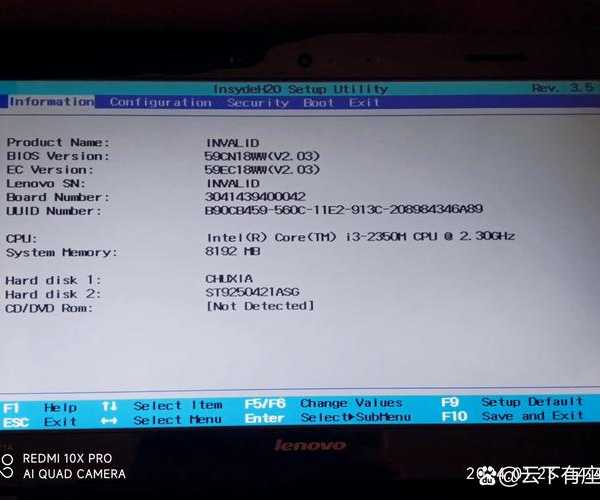

联想更新window7
联想更新window7