还在为屏幕看不清发愁?3分钟搞定window7对比度设置!
为什么你的window7屏幕总感觉不对劲?
最近有粉丝私信我:"老张,我用window7做设计时总觉得颜色怪怪的,是不是显示器坏了?"
其实90%的情况都是对比度设置问题!今天我们就来聊聊window7对比度那些事儿,保证让你屏幕焕然一新~
window7对比度调节的3种方法
方法1:系统自带的快速调节
1. 右键桌面空白处 → 选择"屏幕分辨率"
2. 点击左下角"放大或缩小文本和其他项目"
3. 在左侧菜单找到"调整ClearType文本"
4. 跟着向导一步步完成优化
适合人群:只需要基础调节的普通用户
方法2:显卡控制面板深度调节
- NVIDIA用户:右键桌面 → NVIDIA控制面板 → 显示 → 调整桌面颜色设置
- AMD用户:右键桌面 → AMD Radeon设置 → 显示器 → 颜色
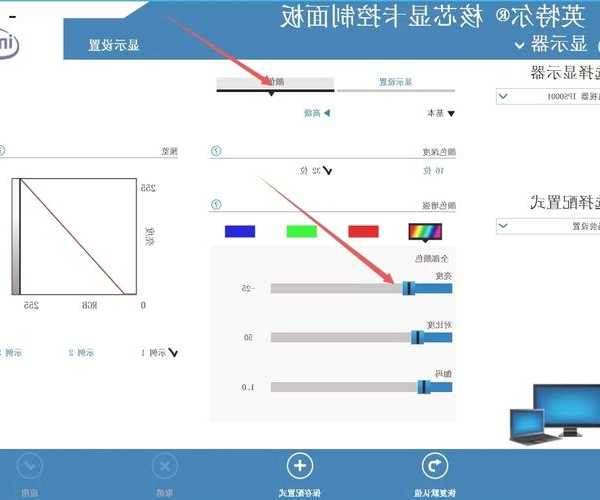
- Intel核显:右键桌面 → 图形属性 → 显示 → 颜色设置
专业建议:这里可以精确到数字调节window7对比度,建议设计师使用
方法3:注册表大法(高级玩法)
- Win+R输入regedit回车
- 定位到HKEY_CURRENT_USER\Control Panel\Colors
- 修改WindowValue的RGB值(默认255 255 255)
- 重启生效
警告:修改前记得备份注册表!
window7高对比度模式的特殊用途
很多朋友不知道,window7其实内置了
高对比度主题:
1. 控制面板 → 轻松访问 → 优化视觉显示
2. 勾选"启用高对比度"
这个功能特别适合:
- 视力不好的长辈使用电脑
- 户外强光环境下工作
- 长时间阅读文档的场景
设计师必知的window7对比度冷知识
| 场景 | 推荐对比度 | 色温建议 |
|---|
| 平面设计 | 70-80% | 6500K |
| 视频剪辑 | 60-70% | 5500K |
| 文字办公 | 50-60% | 5000K |
window7对比度常见问题解答
Q1:调节后颜色还是不对劲?
试试这个组合拳:
1. 更新显卡驱动
2. 校准显示器(控制面板→颜色管理)
3. 检查视频线是否松动
Q2:为什么重启后设置又恢复了?
可能是:
建议保存为自定义主题!
老张的window7对比度调校心得
经过多年调试,我总结出这些经验:
1.
不同显示器差异很大,建议用校色仪
2. 环境光线会影响观感,最好在标准光源下调节
3. window7的ClearType对文字显示优化明显
4. 定期(3个月)重新校准一次效果最佳
最后提醒:window7虽然经典,但微软已停止支持。如果对显示要求高,建议考虑升级到window10/11,它们有更先进的色彩管理系统~
互动时间
你遇到过哪些window7显示问题?在评论区告诉我吧!下期我们聊聊"window7字体模糊"的终极解决方案~