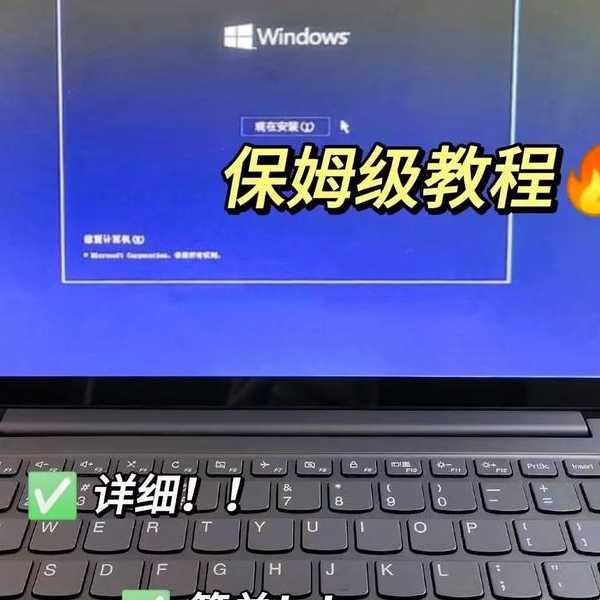
别再花钱请人装系统了!手把手教你如何安装window7系统,小白也能轻松搞定
最近好几个朋友问我关于旧电脑重装系统的问题,说电脑卡得不行,想装回经典的Windows 7,但去电脑店又要花好几十甚至上百块。
其实啊,
如何安装window7系统真的没有想象中那么难,今天我就把自己多年装系统的经验整理出来,保证你看完就能自己动手!
准备工作:磨刀不误砍柴工
在开始安装之前,咱们得先把工具准备齐全,这样才能保证安装过程一帆风顺。
你需要准备这些东西:
- 一个容量至少8GB的U盘(里面的数据记得先备份,制作启动盘会被清空)
- Windows 7系统的ISO镜像文件(可以从微软官网或可信的渠道下载)
- U盘启动盘制作工具,比如常用的Rufus或者UltraISO
- 一台能正常上网的电脑(用来制作启动盘)
制作Windows 7安装U盘
这一步是
整个安装过程中最关键的一环,很多新手就是在这里出问题。
我以Rufus这个工具为例,给大家详细说说:
- 插入U盘,打开Rufus软件
- 在"设备"选项中选择你的U盘
- 点击"选择"按钮,找到你下载好的Windows 7镜像文件
- 分区类型选择"MBR",目标系统类型选择"BIOS或UEFI"
- 点击"开始"按钮,等待制作完成
记得一定要
耐心等待进度条走完,不要中途拔掉U盘,否则就得重头再来。
正式开始安装:一步步跟着我来
现在咱们的"安装盘"已经准备好了,接下来就是重头戏——安装系统。
设置U盘启动
不同品牌的主板或笔记本,设置方法略有不同,但大体思路是一样的:
- 重启电脑,在开机画面出现时快速按下特定键(通常是F2、F12、Delete或Esc)进入BIOS
- 在Boot或启动选项中将U盘设为第一启动项
- 保存设置并退出,电脑会自动重启
如果这一步遇到困难,可以搜一下"你的电脑品牌+U盘启动"来找到具体方法。
安装过程详解
电脑从U盘启动后,你会看到Windows 7的安装界面,接下来:
- 选择语言、时间和货币格式、键盘布局,一般保持默认即可
- 点击"现在安装"
- 接受许可条款
- 选择"自定义(高级)"安装方式
- 在驱动器选择界面,你需要特别小心
分区注意事项:
这里我要重点提醒一下,特别是
对于想要安装window7系统的用户来说,分区这一步很容易出错。
- 如果你是要覆盖旧系统,直接选择原来的系统分区(通常是C盘),然后点击"格式化"
- 如果是新硬盘,需要先创建分区
- 建议系统盘(C盘)至少分配50GB空间
点击"下一步"后,系统就开始自动安装了,这个过程大概需要20-30分钟,期间电脑会重启几次,这都是正常的。
安装后的设置:让系统更好用
系统文件复制完成后,还需要进行一些基本设置:
账户和密码设置
输入你想要的用户名和计算机名称,密码可以稍后设置,我建议先跳过,等系统完全配置好再说。
安装驱动程序
这是很多新手容易忽略的一步,但非常重要!
- 网卡驱动:如果安装后上不了网,需要用其他电脑下载对应型号的网卡驱动
- 显卡驱动:保证显示效果和性能
- 声卡驱动:让电脑能发出声音
你可以使用驱动精灵或者直接去电脑品牌的官网下载对应的驱动程序。
常见问题解决:遇到困难看这里
安装过程中蓝屏或报错
这可能是由于硬件兼容性问题导致的,可以尝试:
- 在BIOS中关闭AHCI模式,改为IDE模式
- 检查内存条是否插好
- 更换另一个版本的Windows 7镜像
无法识别硬盘
这种情况通常出现在较新的电脑上,需要在安装开始时加载硬盘驱动,或者使用集成了新驱动的系统镜像。
写在最后
看到这里,相信你已经对
如何安装window7系统有了全面的了解。
其实装系统就像学骑车一样,第一次可能会觉得有点复杂,但只要成功过一次,以后就轻车熟路了。
我建议你
先在一台不重要的电脑上练习一下,熟悉了整个流程后,再给主力机安装。
如果你在安装过程中遇到任何问题,欢迎在评论区留言,我会尽力帮你解答!