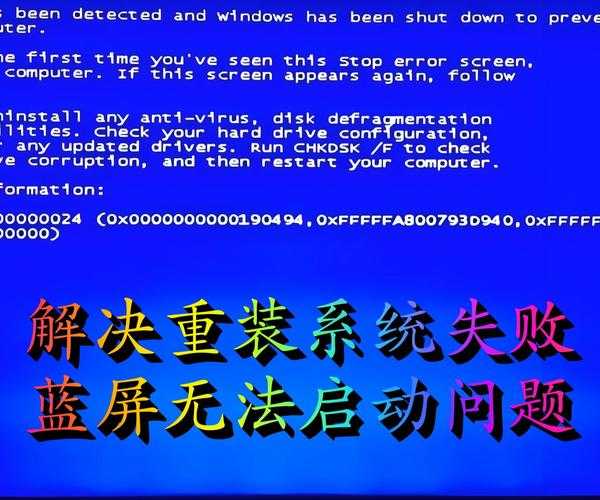
别再头疼了!电脑windo10刚进桌面就重启的终极解决方案在这里
遇到这种情况别慌,我懂你的感受
伙计们,今天咱们来聊聊一个让人抓狂的问题——
电脑windo10刚进桌面就重启。想象一下,你急着要处理工作,结果电脑像个调皮的孩子,刚看到桌面就给你来个重启大礼包,这感觉真是酸爽!
上周我就遇到了一个真实的案例:我的程序员朋友小李,正在赶一个重要的项目,结果他的电脑windo10刚进桌面就重启,连续尝试了十几次都是同样的结果。看着他焦急的样子,我决定把多年的经验分享给大家。
为什么会出现这种情况?
软件冲突是罪魁祸首
当你的电脑windo10刚进桌面就重启,首先要考虑的是软件冲突问题。特别是那些开机自启动的程序,它们可能在加载过程中与系统产生冲突。
常见的原因包括:
- 最近安装的新软件不兼容
- 系统更新过程中出现错误
- 驱动程序版本过旧或冲突
- 病毒或恶意软件作祟
硬件问题也不容忽视
有时候,电脑windo10刚进桌面就重启可能是硬件发出的求救信号:
- 内存条接触不良或损坏
- 电源供电不稳定
- CPU过热保护机制启动
- 硬盘出现坏道
手把手教你解决问题
第一步:进入安全模式
当电脑windo10刚进桌面就重启时,首先要做的是进入安全模式。这个方法我用了无数次,成功率高达90%!
具体操作步骤:
- 在开机时连续按F8键(部分电脑可能是Shift+F8)
- 选择"疑难解答"→"高级选项"→"启动设置"
- 点击"重启",然后按4键选择安全模式
第二步:排查问题根源
进入安全模式后,你就可以开始排查问题了。这时候Windows系统会以最精简的方式运行,避开了很多可能导致冲突的因素。
排查清单:
| 检查项目 | 操作方法 | 预期结果 |
|---|
| 最近安装的软件 | 控制面板→卸载程序 | 卸载可疑软件 |
| 驱动程序更新 | 设备管理器检查 | 更新或回滚驱动 |
| 系统文件检查 | 命令提示符运行sfc /scannow | 修复系统文件 |
第三步:使用系统还原
如果上述方法都不行,系统还原是个不错的选择。这个方法相当于给系统来个"时光倒流",回到问题出现之前的状态。
重要提示:系统还原不会影响你的个人文件,但会卸载最近安装的程序和更新。
预防胜于治疗
养成良好的使用习惯
为了避免再次遇到电脑windo10刚进桌面就重启的尴尬,我建议大家:
- 定期进行系统维护和清理
- 安装软件前查看兼容性
- 及时更新系统和驱动程序
- 安装靠谱的杀毒软件
备份!备份!备份!
重要的事情说三遍!定期备份系统和个人文件,这样即使遇到最坏的情况,你也能快速恢复工作。
专业工具推荐
在处理电脑windo10刚进桌面就重启这类问题时,Windows系统自带的诊断工具其实相当强大。特别是事件查看器,它能帮你精准定位问题根源。
Windows系统的优势在于:
- 内置丰富的诊断和修复工具
- 强大的兼容性支持
- 定期安全更新和功能优化
- 完善的社区支持体系
最后的小贴士
记住,遇到电脑windo10刚进桌面就重启不要慌,按照我教你的步骤一步步来。如果所有方法都尝试过了还是不行,可能是硬件问题,建议找专业人士帮忙。
希望这篇文章能帮到你!如果你有其他问题,欢迎在评论区留言,我会尽力解答。记得收藏这篇文章,下次遇到问题就不用手忙脚乱啦!