还在为Windows11 IE兼容性发愁?老司机带你轻松搞定!
前言:为什么Windows11里找不到IE了?
大家好,我是你们的技术博主朋友!今天咱们来聊聊一个让很多老用户头疼的问题——
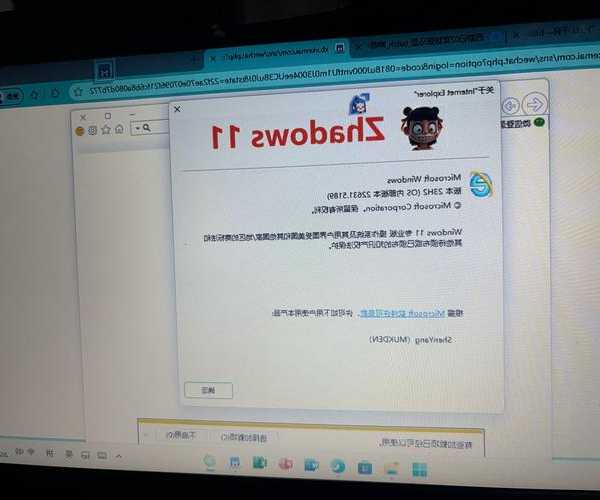
Windows11 IE浏览器到底去哪了?最近收到不少读者留言,说升级到Windows11后,发现熟悉的IE图标不见了,但公司内部系统、网银插件又必须用IE才能正常使用,这可急坏了!
别着急,今天我就把自己在实际工作中总结的几种
Windows11 IE调用方法分享给大家,保证让你轻松应对各种兼容性问题。
Windows11 IE的真相:微软的良苦用心
IE的时代已经过去
首先要明确一点:微软确实在Windows11中
正式移除了IE浏览器。
这不是bug,而是微软的战略决策——他们希望用户全面转向更安全、更现代的Edge浏览器。
但微软也考虑到了兼容性问题,所以为我们准备了贴心的解决方案。
Edge的IE兼容模式
其实在Windows11中,
IE的功能并没有完全消失,而是整合到了Edge浏览器中。
通过Edge的IE模式,我们完全可以继续使用那些必须依赖IE的网站和应用。
这就是为什么我说
Windows11 IE兼容性问题其实是有完美解决方案的。
实战教程:三种方法调用Windows11 IE功能
方法一:使用Edge的IE模式(推荐)
这是最方便、最安全的方法,也是微软官方推荐的做法。
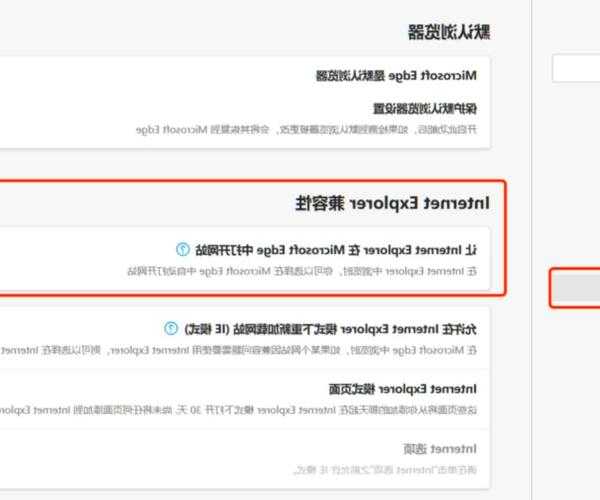
操作步骤:- 打开Edge浏览器,点击右上角的三个点
- 选择"设置" → "默认浏览器"
- 在"让Internet Explorer网站在Microsoft Edge中打开"选项中选择"允许"
- 重启Edge浏览器
使用技巧:- 对于需要经常访问的IE网站,可以将其固定到Edge的IE模式标签页
- Edge会自动记住哪些网站需要IE模式,下次访问时会自动切换
- 这种方法完美解决了Windows11 IE兼容性需求,同时保证了安全性
方法二:通过Windows功能启用IE
如果你确实需要独立的IE浏览器,Windows11还是保留了相关功能,只是默认没有开启。
操作步骤:- 按Win + R键,输入"optionalfeatures"打开Windows功能
- 找到"Internet Explorer 11"选项并勾选
- 点击确定,等待系统安装相关组件
- 重启电脑后,就可以在开始菜单中找到IE了
注意事项:- 这种方法只适用于Windows11专业版和企业版
- 家庭版用户可能找不到这个选项
- 不建议长期使用,因为IE已经停止安全更新
方法三:使用兼容性视图设置
对于一些特定的网站,我们可以通过兼容性设置来模拟IE环境。
这在处理一些老旧的内部系统时特别有用,能够有效解决
Windows11 IE兼容性问题。
操作步骤:- 用Edge打开目标网站
- 在地址栏右侧点击IE图标(如果该网站需要兼容模式)
- 选择"在Internet Explorer模式下重新加载"
- 网站会在新的IE模式标签页中打开
实际工作场景应用案例
案例一:企业OA系统兼容
我有个读者在国企工作,他们的OA系统是10年前开发的,必须使用IE8以上的特定版本。
通过配置Edge的IE模式,并设置正确的文档模式,完美解决了这个
Windows11 IE兼容性难题。
案例二:网银插件问题
很多银行的网银插件对浏览器版本有严格要求,升级到Windows11后经常报错。
其实只要在Edge中启用IE模式,并添加网站到兼容列表,就能正常使用各种网银功能。
进阶技巧:批量管理IE模式网站
使用企业策略管理
对于企业IT管理员来说,可以通过组策略批量配置需要IE模式的网站列表。
这大大简化了
Windows11 IE兼容性配置的工作量,特别适合大规模部署。
自定义文档模式
有些老网站需要特定的文档模式才能正常显示,我们可以在开发者工具中手动设置。
按F12打开开发者工具,在"仿真"标签页中可以设置不同的文档模式。
常见问题解答
Q:为什么我的Windows11没有IE模式选项?
A:请确保你的Edge浏览器是最新版本,旧版本可能不支持IE模式功能。
Q:IE模式安全吗?
A:相对安全,因为IE模式是在Edge的沙箱环境中运行的,比直接使用IE要安全得多。
Q:有没有永久启用IE模式的方法?
A:可以通过Edge的设置,将特定网站永久添加到IE模式列表中。
总结与建议
通过今天的分享,相信大家对
Windows11 IE的使用已经有了全面的了解。
其实微软的初衷是好的——他们希望我们使用更安全的浏览器,同时通过兼容模式保证旧系统的可用性。
我的建议是:- 优先使用Edge的IE模式,既安全又方便
- 只在必要时启用独立IE,并注意安全风险
- 定期检查Edge更新,获取最新的兼容性改进
- 对于企业内部系统,建议逐步升级到现代标准
希望这篇文章能帮你解决实际工作中的问题!如果还有其他Windows11使用技巧想了解,欢迎在评论区留言。
我们下期再见!