别再纠结双系统了!教你用鸿蒙windows11实现高效办公的终极方案
前言:当鸿蒙生态遇上Windows生产力
最近很多朋友问我:
"鸿蒙系统和Windows 11到底能不能完美共存?" 作为一个在两家系统都踩过无数坑的老技术人,我今天就和大家聊聊这个话题。
说实话,我之前也经历过装双系统、虚拟机来回切换的折腾阶段,直到找到了
鸿蒙windows11协同办公的最佳实践方案。
今天分享的这些技巧,都是我在实际工作中总结出来的干货,希望能帮你少走弯路!
一、为什么你需要了解鸿蒙windows11的协同方案?
1.1 现实中的工作场景
想象一下这样的场景:你在公司用Windows 11处理文档,下班路上想用鸿蒙手机继续编辑,回家又想在鸿蒙平板上完成剩余工作。
这就是典型的
鸿蒙windows11跨设备协作需求,也是现在很多职场人的真实写照。
鸿蒙windows11无缝衔接不仅能提升工作效率,更能让你的工作流程更加流畅自然。
1.2 传统方案的痛点
- 双系统切换麻烦,重启浪费时间
- 虚拟机性能损耗大,运行卡顿
- 文件传输不便,版本容易混乱
- 外设兼容性问题频发
二、鸿蒙windows11协同办公的三种实用方案
2.1 方案一:多屏协同(最推荐)
这是目前
鸿蒙windows11协同体验最好的方式,具体操作步骤如下:
- 在Windows 11上安装华为电脑管家
- 确保手机和电脑在同一WiFi下
- 打开多屏协同功能
- 通过扫码或NFC连接设备
实际使用技巧:- 拖拽文件时直接按住不放,比右键菜单更快捷
- 在多屏协同窗口内可以直接使用电脑剪贴板
- 支持同时打开三个手机应用窗口,实现多任务并行
2.2 方案二:云服务同步
如果你需要更灵活的
鸿蒙windows11文件同步方案,云服务是个不错的选择。
| 服务类型 | 优势 | 适用场景 |
|---|
| 华为云空间 | 与鸿蒙生态深度整合 | 个人文件同步 |
| OneDrive | Windows 11原生支持 | 办公文档协作 |
| 坚果云 | 同步速度快 | 开发代码同步 |
2.3 方案三:远程桌面方案
对于需要运行特定Windows软件的场景,远程桌面是最佳选择。
这里就要提到Windows 11的远程桌面功能了,相比其他系统,Windows 11在这方面有着明显优势:
- 原生支持RDP协议,连接稳定
- 图形性能优化更好,操作流畅
- 外设重定向功能完善
- 安全性有保障
三、实战案例:我是如何配置鸿蒙windows11工作环境的
3.1 开发者的配置方案
作为一名程序员,我的
鸿蒙windows11开发环境配置如下:
- Windows 11 WSL2运行Linux环境
- 鸿蒙手机通过多屏协同调试应用
- 代码通过Git在多设备同步
- 使用Windows 11的终端进行命令行操作
3.2 设计师的工作流
对于设计工作,
鸿蒙windows11跨平台协作可以这样实现:
- 在Windows 11上用PS完成主要设计
- 通过多屏协同在鸿蒙平板上进行手绘补充
- 使用华为分享快速传输大文件
- 在鸿蒙手机上预览最终效果
四、常见问题与解决方案
4.1 连接稳定性问题
- 问题:多屏协同经常断开
- 解决方案:检查路由器设置,确保2.4G和5G WiFi频段隔离
4.2 文件传输速度慢
- 问题:大文件传输耗时过长
- 解决方案:使用华为分享的直连模式,速度提升明显
4.3 外设兼容性问题
- 问题:某些打印机在鸿蒙下无法使用
- 解决方案:通过Windows 11共享打印机给鸿蒙设备
五、进阶技巧:提升鸿蒙windows11使用体验
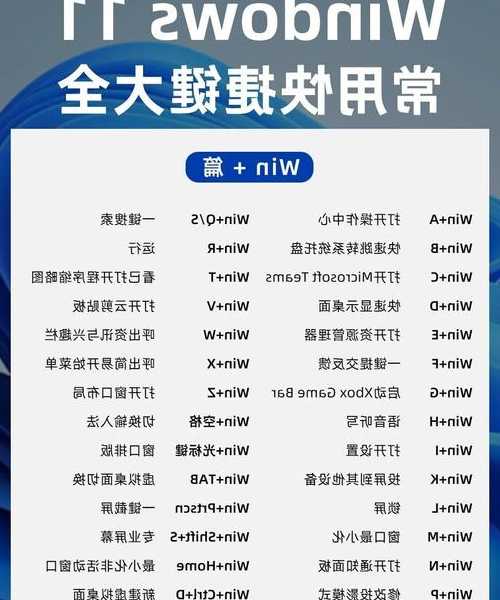
5.1 快捷键整合
记住这几个组合键,效率提升一倍:
- Win + Shift + S:快速截图并同步到鸿蒙设备
- Win + V:访问跨设备剪贴板
- Win + K:快速连接无线显示器和设备
5.2 自动化脚本
通过Windows 11的任务计划程序,可以自动执行一些重复性工作:
- 设置每天定时备份重要文件到华为云
- 自动同步浏览器书签和历史记录
- 定期清理临时文件,保持系统流畅
六、总结与建议
经过长时间的实践,我发现
鸿蒙windows11协同方案确实能够满足大多数办公场景的需求。
特别是Windows 11在专业软件兼容性和企业环境适配方面的优势,让它成为鸿蒙生态的理想搭档。
最后给新手几个建议:- 先从多屏协同开始体验,这是最直观的方式
- 根据实际需求选择合适的云服务方案
- 善用Windows 11的原生功能,很多问题都有现成解决方案
- 保持系统和驱动更新,确保最佳兼容性
希望这篇关于
鸿蒙windows11的分享对你有帮助!如果你有任何问题,欢迎在评论区留言讨论。
记住,好的工具组合能让工作效率翻倍,关键是找到适合自己的使用方式。