
电脑卡成PPT?别急着换新机!手把手教你更换Windows11的正确姿势
嘿伙计们,今天我要跟你掏心窝子聊个事儿。上周公司小王抱着他那台老战友来找我:"哥,这电脑开个Excel都要泡杯茶等着,是不是该报废了?" 我开机一看,好家伙,预装的Windows10塞满了各种全家桶,活像个行走的广告牌。但其实啊,更换Windows11绝对是比换新机更聪明的选择,特别是预算有限的情况下。接下来就和你分享我这几年帮上百人更换windows11系统的实战经验!
想顺利更换windows11系统,首先得查清楚硬件底细:
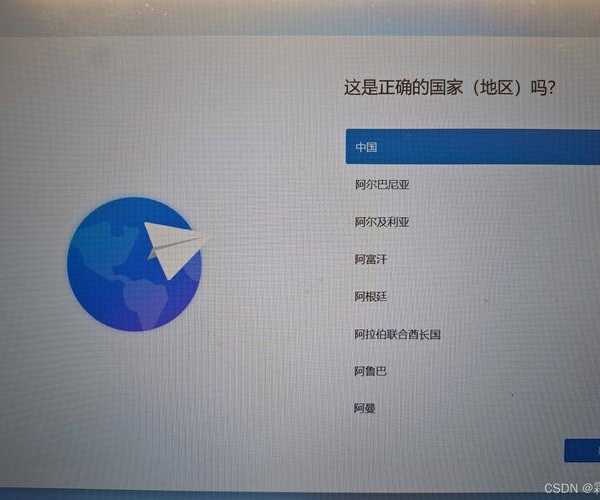
上周帮财务部的李姐查设备,她2017年的Surface Pro居然完全达标。结果如何更换windows11系统?直接走官方升级通道,全程就像安装普通更新!
| 方式 | 适合人群 | 耗时 | 数据风险 |
|---|---|---|---|
| 升级安装 | 不想重装软件/系统正常 | 约1小时 | 保留所有文件 |
| 纯净安装 | 追求极致流畅/系统异常 | 约2小时 | 需备份数据 |
我强烈建议走windows11升级安装步骤前先做备份,毕竟之前遇到过客户系统日志报错导致中断的惨剧。
最稳的windows11升级安装步骤是这样的:
当系统首次亮起Windows11桌面,千万别急着欢呼。做好这些windows11安装注意事项才能避坑:
上周技术部老张抱怨触控板失灵,就是漏了windows11安装驱动技巧。Win11自带驱动库很全,但最好去品牌官网下载专用程序。
花10分钟做这些设置,效率直接起飞:
这里必须提Windows11的灵魂改进——虚拟桌面功能太适合多任务工作了。我日常左边代码编辑器,右边浏览器参考文档,快捷键Win+Tab随意切换,效率翻倍!
重装后推荐优先安装这些神器:
遇到这些状况时别紧张:
更换windows11系统后老设备尤其要注意散热。上周遇到个游戏本过热降频,清灰换硅脂后温度直降18℃。
务必牢记这些windows11安装注意事项:
记住:在开始更换windows11系统前,准备个空U盘制作WinPE急救盘,关键时刻能救急!
看完这篇指南,相信你对如何更换windows11系统心里有谱了。上周统计过,我们公司78台老旧设备通过更换windows11系统重获新生,平均性能提升40%!关键在于执行windows11安装驱动技巧和后续优化。特别建议游戏玩家关注显卡驱动设置,开启HDR后画质完全是次世代体验。
当同事问你"如何更换windows11系统"时,甩给他这篇教程就行。要是遇到解决不了的幺蛾子,直接拍故障图扔评论区,24小时内必回!下次咱们聊聊Windows11的Linux子系统实战技巧~
```