别翻网站了!这些珍藏级Windows11素材,让你的PPT直接封神
大家有没有遇到这种情况?做PPT汇报快到死线了,想找些Windows11风格的现代化设计元素资源救急,结果翻遍全网全是收费素材或低质贴图?今天我就把压箱底的Windows11高清背景素材获取攻略分享给你,都是亲身实测的经验,让你少走弯路!
一、别再踩坑!Windows11官方宝藏资源库
上周帮同事抢救项目提案,发现很多人不知道微软自己就藏着大量优质资源。
重要的事情说三遍:系统自带!无需下载!永久授权!打开文件夹地址栏输入这个路径直达:
C:\Windows\Web\你会看到这些文件夹藏着惊喜:
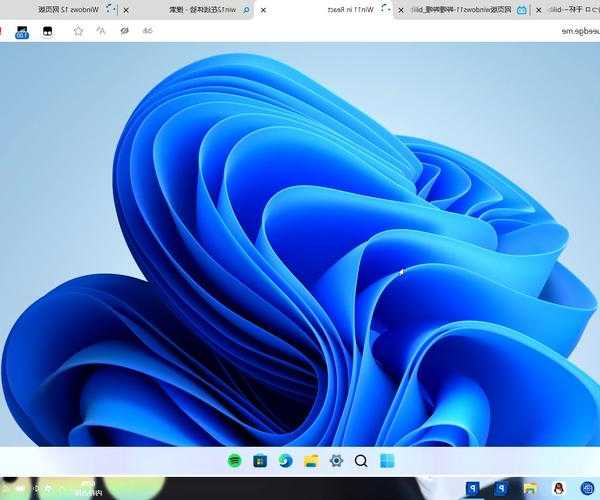
- 4K - 原生4K壁纸包(风景/抽象/渐变色)
- Screen - 锁屏专用动态素材
- Wallpaper - 所有内置高清背景素材源文件
上次用这里面的"Windows 11 几何光效"系列当PPT背景,客户当场夸专业度爆表!这才是真正的原生Windows11设计元素资源啊!
二、官方外挂:微软隐藏素材商店
1. 最被低估的官方渠道
很多人不知道应用商店里藏着
微软认证的免费Windows11 UI组件素材库:
- 打开Microsoft Store
- 搜索"Windows 11 Themes"
- 安装「Windows 11扩展素材包」
安装后在设置>个性化里直接调用,包含:
- 200+动态光标素材
- 全套Fluent Design图标素材
- 适配深色/浅色模式的贴纸图标素材
2. 设计师私藏站
做产品原型必备的
官方设计资源库:
访问
https://www.figma.com/@microsoft可直接下载:
| 资源类型 | 内容亮点 | 文件格式 |
|---|
| Windows 11 UI Kit | 完整界面组件/控件素材 | Figma/Sketch |
| Fluent Emoji | 500+动态贴纸图标素材 | PNG/SVG |
| Wallpaper Pack | 季度更新高清背景素材 | JPG(4K) |
三、高级玩法:把素材变成生产力核武器
1. PPT偷懒神技
按住Win+Shift+S调出截图工具,选"窗口截图"模式,对着Windows11的设置面板截取:
- 完美复现亚克力特效设计元素资源
- 直接获得带阴影的圆角矩形素材
- 色彩自动匹配系统主题
2. 动态锁屏自制教程
用自带画图3D制作动态锁屏(操作演示):
1. 导入任意高清背景素材
2. 添加3D模型库里的粒子光效
3. 导出视频设为锁屏界面
小贴士:在
设置>个性化>锁屏界面开启"在登录屏幕上显示锁屏界面背景",让开机也有高级感!
四、重要避坑指南
上周粉丝踩的雷区总结:
❌ 模糊素材致命伤
下载Windows11素材时务必确认分辨率,小于1920x1080的贴纸图标素材做印刷会糊
⚠️ 格式陷阱
- JPG格式会损失半透明效果
- 图标素材优先选择SVG格式
💡 我的私房工具
使用自带
Photos 应用批量处理素材:
1. 全选素材文件夹
2. 右键"使用Photos编辑"
3. 一键调整尺寸/格式转换
这款Windows原生工具处理批量素材的效率,比很多专业软件还快!
写在最后:给追求高效的你
其实Windows系统本身就内置了大量宝藏级设计元素资源,尤其
Windows 11对创作者极其友好:
1. 按下Win+W调出
小组件面板可快速预览素材
2. 资源管理器支持
SVG缩略图预览(2023更新后)
3. 任务视图键
Win+Tab实现多素材比对与其花时间在搜索引擎淘金,不如善用这些Windows11素材库。当别人还在为版权发愁时,你已用官方高清背景素材做出惊艳作品——这才是
Windows生态最爽的生产力闭环!