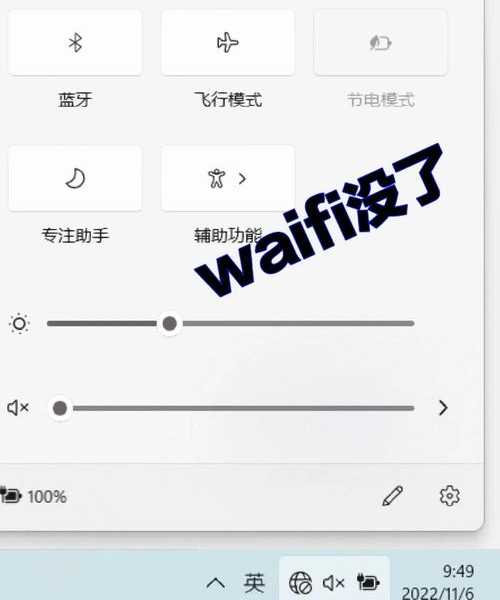
别再为连接烦恼!手把手教你解决Windows11 wifi那些事儿
前言:你的Windows11 wifi是否也“时好时坏”?
不知道你有没有遇到过这种情况:正急着要开视频会议,或者赶着提交一份重要文件,结果发现Windows11 wifi图标上突然多了个黄色感叹号,或者干脆就搜不到任何网络了。相信我,你不是一个人!
作为多年的技术博主,我几乎每天都能收到关于Windows11 wifi连接问题的求助。今天,我就把自己积累的实用技巧全部整理出来,帮你彻底告别网络连接的烦恼。
Windows11 wifi连接不上的常见原因
软件层面的“软故障”
大多数情况下,Windows11 wifi连接问题并不是硬件损坏,而是软件配置或驱动问题。
最常见的原因包括:- 网络适配器驱动程序过时或冲突
- Windows系统更新后出现的兼容性问题
- 网络设置被意外修改
- 电源管理设置导致网卡休眠
硬件和环境的“硬伤”
当然,我们也不能完全排除硬件问题:
- 路由器故障或信号干扰
- 网卡物理损坏(这种情况比较少见)
- 距离路由器太远或有障碍物阻挡
手把手教你排查Windows11 wifi连接问题
第一步:基础排查(5分钟搞定)
当遇到Windows11 wifi无法连接时,先别急着重装系统,试试这些简单方法:
- 重启大法:先重启电脑和路由器,这能解决80%的临时性问题
- 飞行模式切换:打开再关闭飞行模式,让网络适配器重新初始化
- 检查路由器:确认其他设备能正常连接同一WiFi
第二步:网络重置(解决大部分疑难杂症)
如果基础方法无效,Windows系统自带的网络重置功能非常实用:
- 点击开始菜单,输入“网络重置”
- 选择“网络重置”并点击“立即重置”
- 重启电脑后,系统会自动重新安装网络适配器
这个方法特别适合解决Windows11 wifi频繁断线或者连接速度慢的问题,而且不会影响你的个人文件。
深入解决:更新驱动和系统设置
驱动问题的专业解决方案
很多时候,Windows11 wifi连接问题源于驱动程序。手动更新驱动的方法:
- 右键点击开始菜单,选择“设备管理器”
- 展开“网络适配器”,找到你的无线网卡
- 右键选择“更新驱动程序”
- 选择“自动搜索更新的驱动程序软件”
如果自动更新无效,建议去电脑品牌官网下载最新的专用驱动,这通常比Windows自动更新的版本更稳定。
电源管理的隐藏设置
很多人不知道,Windows为了省电,可能会自动关闭网卡:
- 在设备管理器中找到你的无线网卡
- 右键选择“属性”,进入“电源管理”选项卡
- 取消勾选“允许计算机关闭此设备以节约电源”
这个小小的设置改动,就能解决很多Windows11 wifi在休眠唤醒后无法连接的问题。
高级技巧:重置TCP/IP和DNS
命令行工具的强大功能
对于顽固的Windows11 wifi连接问题,我们需要动用“重型武器”:
- 以管理员身份打开命令提示符
- 依次输入以下命令,每输完一个按回车:
netsh winsock reset
netsh int ip reset
ipconfig /release
ipconfig /renew
ipconfig /flushdns - 全部完成后重启电脑
这套组合拳能重置网络堆栈,解决深层次的网络配置问题。
预防胜于治疗:保持Windows11 wifi稳定连接的建议
日常使用的好习惯
为了避免Windows11 wifi连接问题反复出现,我建议:
- 定期检查Windows更新,保持系统最新
- 设置驱动自动更新,或每季度手动检查一次
- 避免使用来路不明的网络优化软件
- 为路由器选择干扰较少的信道
办公环境下的专业建议
如果你在办公室使用Windows11 wifi,可以考虑:
- 使用5GHz频段减少干扰(如果设备支持)
- 配置静态IP避免地址冲突
- 联系IT部门设置企业级无线解决方案
总结:从容应对Windows11 wifi连接问题
通过今天的分享,相信你已经掌握了从基础到高级的Windows11 wifi故障排查技巧。记住解决问题的黄金法则:
从简单到复杂,从软件到硬件。
大多数Windows11 wifi连接问题都能通过系统自带工具解决,不需要重装系统或送修。如果你遇到了本文未覆盖的特殊情况,欢迎在评论区留言,我会尽力帮你分析解决!
网络连接稳定了,工作效率自然就上去了。希望这些技巧能帮你节省更多时间,专注在真正重要的工作上!