救命!开机的时候pe和window10到底该怎么选?老司机带你一次搞懂
大家好,我是你们的老朋友,一个喜欢折腾电脑的技术博主。今天咱们来聊一个特别实在的问题——
开机的时候pe和window10。相信不少朋友都遇到过这种情况:电脑开不了机,系统崩溃,或者想重装系统,一搜教程,满屏都是让你“进PE操作”。结果自己一操作,发现开机的时候pe和windows10的启动选项傻傻分不清,一不小心就把数据给格了,悔得肠子都青了。别慌,今天这篇文章,我就用最接地气的大白话,帮你彻底弄明白
开机的时候pe和window10的区别、使用场景和避坑指南。让你以后再遇到这类问题,能像个老手一样从容应对。
一、 PE和Windows 10,到底是个啥?
1. Windows PE:你的“电脑急救包”
首先,咱们得搞清楚PE是什么。PE的全称是Windows Preinstallation Environment,即Windows预安装环境。你可以把它理解成一个
超级精简版的Windows系统,它通常被放在U盘、光盘或者硬盘的某个隐藏分区里。
它的核心特点是:
- 体积小:通常只有几百MB,启动飞快。
- 功能专一:它不是为了让你办公娱乐的,而是专门用于系统部署、故障修复和数据抢救的。
- 运行在内存中:启动后会把自身加载到电脑的内存里运行,所以即使你的C盘系统崩了,也能正常进入PE进行操作。
简单来说,PE就像是你家楼下的社区诊所,处理一些紧急的小毛病,比如重装系统、分区、备份文件、破解密码等。
2. Windows 10:你的“日常工作主系统”
这个就不用我多说了,Windows 10就是你电脑上那个功能齐全、能让你打游戏、写文档、刷网页的完整的操作系统。它安装在你的硬盘(通常是C盘)上,承载了你所有的软件和数据。
它就像是功能齐全的“三甲医院”,你日常的所有工作和娱乐都依赖它。
那么,开机的时候pe和window10的选择为什么会出现?
这种情况通常发生在你的启动顺序里同时存在两个可启动的设备。
- 场景一:你插着一个装有PE系统的U盘,然后开机。电脑的BIOS/UEFI检测到了U盘里的PE系统和硬盘里的Windows 10系统,于是让你选择从哪一个启动。
- 场景二:你的电脑在安装或修复过程中,被写入了一个PE启动项。即使你没插U盘,开机时也会出现一个让你选择进入PE还是Windows 10的菜单。
所以,
开机的时候pe和window10的选项,本质上就是让你选择是进入“急救模式”还是进入“正常工作模式”。
二、 什么时候该选PE,什么时候该选Windows 10?
这可是重中之重,选错了轻则白忙活一场,重则数据丢失!
你应该选择进入PE系统的场景:
- Windows 10无法正常启动:比如蓝屏、黑屏、卡在登录界面,系统文件损坏等。这时候你需要进PE去修复系统或者备份重要数据。
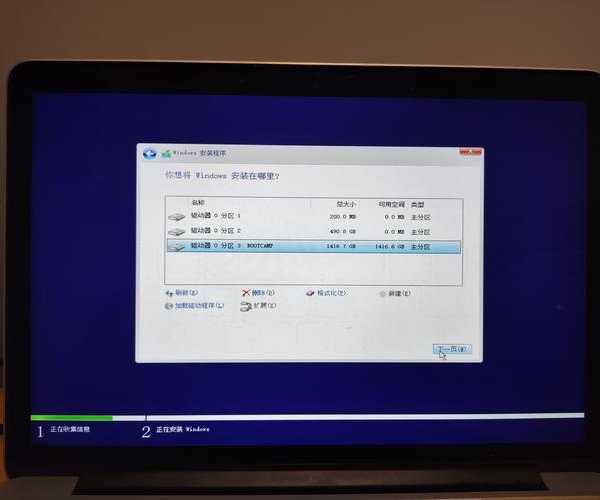
- 需要重装系统:这是PE最核心的用途。在PE环境下,你可以格式化C盘,然后运行安装器来一个“干干净净”的系统安装。
- 忘记开机密码:使用PE工具集里的密码破解工具,可以清除或修改Windows 10的登录密码。
- 磁盘分区管理:需要调整C盘、D盘大小,或者合并、新建分区,在PE下操作更安全。
- 备份/还原系统:在PE下使用Ghost或ATI等工具,为你的系统盘做一个完整的“快照”(镜像备份),以后系统出问题可以直接还原。
你应该选择进入Windows 10系统的场景:
这听起来像句废话,但很重要!
- 你的电脑一切正常,你只是想开机用电脑:请毫不犹豫地选择启动Windows 10。这是你最常用的选项。
- 你只是误插了PE U盘:如果你没有修复系统的需求,只是忘记拔掉启动U盘,那么选择从硬盘启动(通常是带有“Windows Boot Manager”或硬盘品牌名称的选项)进入Windows 10即可。
记住一个原则:没事别进PE溜达! PE环境权限很高,操作不当容易误删文件。这就好比你没病别老往医院跑,一个道理。
三、 实战操作:如何设置和进入PE?
说了这么多,我们来点实际的。如何制作一个PE启动盘,并在
开机的时候pe和window10之间做出选择?
步骤1:制作一个PE启动U盘
你需要准备一个8GB以上的U盘(里面的数据会被清空,请先备份)。
然后去下载一个口碑好的PE工具,比如“微PE工具箱”、“优启通”等。这些工具都非常纯净,没有捆绑软件。
以微PE为例,运行程序后,选择“安装PE到U盘”,基本保持默认设置,一键制作即可。这个过程就像把“诊所”建到了你的U盘里。
步骤2:设置电脑从U盘启动
制作好PE U盘后,将其插入电脑。
开机后,在出现品牌Logo画面时,快速连续按特定的按键进入启动项选择菜单。常见按键是
F12、F11、F8、Esc(不同品牌主板按键不同,可以自行搜索“你的电脑品牌+启动键”)。
接着,你会看到一个启动设备列表,选择带有“USB”或“U盘品牌名”字样的选项,回车即可。这样,电脑就会从你的U盘启动,而不是从硬盘的Windows 10启动。
步骤3:在PE环境下进行操作
成功进入PE后,桌面会有很多工具图标,比如“分区工具”、“Windows安装器”、“密码破解”等。你就可以根据你的需求进行相应操作了。
操作完成后,重启电脑,并
记得拔掉U盘,电脑就会自动从硬盘启动,进入你的Windows 10系统。
四、 必看避坑指南与核心技巧
1. 数据安全第一!
在PE里进行任何可能破坏数据的操作(尤其是重装系统、格式化、分区)前,
务必!务必!先备份重要数据! 你可以把C盘桌面、文档里的文件拷贝到D盘或其他移动硬盘。PE环境下访问你的D盘、E盘是完全没问题的。
2. 分清你的硬盘和分区
在PE下打开分区工具(如DiskGenius)时,一定要看清楚哪个盘是C盘,哪个是你的U盘。别一不小心把U盘给格式化了,或者把系统装错了分区。可以通过分区大小和盘符来辅助判断。
3. 选择纯净的PE工具
千万不要使用来历不明的PE系统,很多流氓PE会捆绑安装垃圾软件,甚至修改你的浏览器主页。推荐使用前面提到的“微PE工具箱”,干净、无广告,是技术圈公认的良心工具。
4. 理解UEFI和Legacy启动模式
现在的电脑基本都是UEFI启动模式,配合GPT硬盘分区。如果你的电脑比较老,可能是Legacy模式配合MBR分区。在制作PE启动盘时,最好选择支持“双启动”(同时支持UEFI和Legacy)的PE工具,这样兼容性最好,避免出现PE U盘制作好了却启动不了的尴尬。
五、 总结
好了,关于
开机的时候pe和window10这个话题,我们今天就聊到这里。我们来简单总结一下:
- PE是维修工具,Windows 10是工作系统。
- 电脑坏了要修,就选PE;电脑正常要用,就选Windows 10。
- 操作前备份数据是铁律!
- 选择一个纯净的PE工具是成功的一半。
希望这篇文章能帮你扫清疑惑,下次再遇到
开机的时候pe和window10的选择界面,你就能胸有成竹,知道每一步该怎么做了。如果觉得有用,别忘了分享给身边可能需要的朋友哦!如果你在实操过程中还遇到什么问题,欢迎在评论区留言,我会尽力为大家解答。我们下期再见!