```html
还在只用基础功能?解锁你的Windows11键盘隐藏超能力!
朋友,是不是总觉得你的键盘在Windows11下只是个打字工具?相信我,咱俩肯定有过同样的经历:看着同事行云流水地操作,自己还在笨拙地点菜单,效率差了一大截。
用好Windows11键盘,效率真能翻倍。今天就跟大家分享几个压箱底的技巧,都是我这些年摸爬滚打总结出来的实战经验,绝对让你的手指飞起来!
一、 键盘不止打字,这些Windows11快捷键组合才是效率神器
记得我刚用Windows11那会儿,面对新UI一脸懵。后来才发现,
熟练掌握特定按键组合才是王道。别小看这些组合键,用惯了能省下大把鼠标操作时间:
1. 多任务处理就得这么丝滑
*
Win + Tab:这是Windows11的任务视图大杀器!比单纯用Alt+Tab直观太多了,所有打开的窗口、虚拟桌面一目了然。开会查资料时,快速切换到另一个桌面,老板完全发现不了你开小差(嘘!)。
*
Win + 方向键(←/→/↑/↓):管理窗口布局的神技!尤其在大屏或者外接显示器上,轻轻一按,窗口就能乖乖贴边、最大化、最小化或者占据屏幕四分之一角落。
这个Windows11快捷键组合让窗口管理变得随心所欲。写代码时左边IDE,右边浏览器文档,再也不用手动拖来拖去调整大小。
*
Win + Ctrl + D:秒建新虚拟桌面。一个桌面专心工作,一个桌面摸鱼刷网页?安排!轻松隔离工作流。
*
Win + Ctrl + ←/→:在不同虚拟桌面间闪电切换。
2. 日常操作瞬间搞定
*
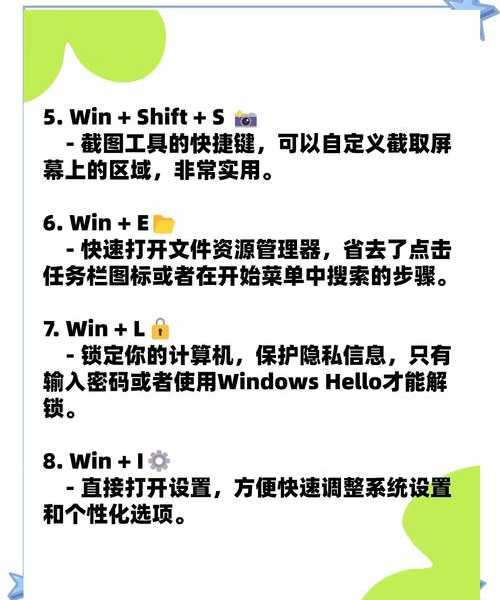
Win + Shift + S:史上最强截图!矩形、窗口、自由形状、全屏,任君选择。截图后直接进入Snip & Sketch编辑,标注、裁剪一气呵成,做教程、报Bug必备。别再到处找截图工具啦!
*
Win + G:游戏玩家和录屏党的福音!内置的Xbox Game Bar呼之即来,屏幕录制、性能监控、截图都很方便。有时录个操作步骤演示给同事,比口头描述清楚一百倍。
*
Win + V:打开超级强大的剪贴板历史!不止一条记录,之前复制过的图片、文字都能找回来(需要先在设置中开启)。配合同一个
Windows11快捷键组合,轻松调取历史记录。
3. 符号输入 & 表情包高手
*
Win + . (句点) 或
Win + ; (分号):Emoji和特殊符号面板弹出!无论你是想插入一个😊,还是需要输入一个数学符号(如≠、≈),或者专业领域符号(如©、™),甚至颜文字(╯‵□′)╯︵┻━┻,这里全都有。做PPT、写报告时让文档瞬间生动起来。
记住这个Windows11快捷键组合,沟通更有趣。在不同输入场合多次使用它,效率倍增。
二、 触控板不好使?别忘了Windows11虚拟键盘!
笔记本触控板突然失灵?外接键盘某个键挂了?或者你在使用支持触摸屏的设备?别慌,Windows11虚拟键盘能救急!
1. 如何呼出它?
* 最简单:任务栏右下角,右键点击时间区域 -> 选择“任务栏设置” -> 找到“触摸键盘”选项并打开开关。
这个Windows11虚拟键盘图标就会乖乖待在右下角通知区域,点一下就能用。
* 快捷键:
Win + Ctrl + O,直接启动或关闭虚拟键盘。
2. 别小看它的功能
* 基础打字:应急输入完全没问题。
* 支持手写输入:鼠标或触摸屏书写汉字,识别率不错!
* 集成Emoji面板:点击键盘上的笑脸图标,等同于 Win + .。
* 可调节大小和布局:在键盘设置里可以调整成更适合自己的尺寸或拆分键盘。
这个Windows11虚拟键盘比你想的聪明得多。开会做记录临时键盘出问题时,就靠它撑住了场面。熟练运用
Windows11虚拟键盘能解燃眉之急。
三、 Windows11键盘个性化,手感效率我都要!
键盘用着爽不爽,系统设置也挺关键:
1. 键盘反应慢?延迟高?
* 去
设置 > 蓝牙和其他设备 > 键盘。
* 调整
键盘重复延迟(按住按键多久后开始重复输入)和
键盘重复速度(重复输入的速率),找一个符合你手感的设置。
2. 烦人的按键粘滞 (Filter Keys)
* 有时候系统以为你在长按某个键。到
设置 > 辅助功能 > 键盘,确保“粘滞键”、“筛选键”、“切换键”等功能是关闭的(除非你需要它们)。上次我同事被这个功能坑得输入密码死活不对,排查半天才找到。
3. 不同语言键盘布局切换
* 如果你需要中英文、甚至多语言混输,在
设置 > 时间和语言 > 语言和区域里添加快捷方式 (例如 Win + Space)。
四、 那些年踩过的坑:Windows11键盘疑难杂症排雷
谁还没遇到过键盘抽风的时候?分享几个常见问题的解决思路:
*
现象: 快捷键突然全部失效!
排查:- 先看看是不是误开了大写锁定 (Caps Lock)?屏幕右下角会有提示。
- 检查Fn Lock键(如果有)。笔记本键盘上某些键(如F1-F12)的功能可能被Fn键锁定了,导致本应触发系统功能的键(如Win)变成了功能键(如调音量)。按一下 Fn + Esc(或单独Fn Lock键)试试。
- 重启Windows资源管理器:Ctrl + Shift + Esc 打开任务管理器,找到“Windows 资源管理器”,右键“重新启动”。
- 终极杀招:重启电脑。
*
现象: 某个按键完全没反应?
排查:- 是外接键盘?换个USB口试试,或者插别人电脑上看看,判断是键盘本身问题还是电脑接口/驱动问题。
- 清洁按键:有时候是物理卡键,用压缩空气吹吹或小心撬开键帽清理(需谨慎!)。
*
现象: 部分按键乱码?
排查: 检查是否安装并激活了正确的输入法和键盘布局(在语言栏切换试试)。怀疑驱动问题,可以去设备管理器(Win + X 键选它)里卸载键盘设备,重启让系统自动重装。
写在最后:从“会敲”到“高效敲”
看到这里,你的手指是不是已经蠢蠢欲动了?其实提升Windows11键盘效率的关键就在于:
把关键快捷键变成肌肉记忆。
*
不要贪多: 先精选3-5个你觉得最常用、最能解决你痛点的Windows11快捷键组合(比如 Win+Tab, Win+V, Win+Shift+S),坚持用上一个礼拜,绝对会形成习惯。
*
善用工具: 别忘了紧急情况下
Windows11虚拟键盘这个好帮手。
*
设置符合直觉: 调整好键盘延迟和重复速度,让打字更跟手。
想想看,节省下来的每一次鼠标移动,每一次菜单点击,累积起来都是可观的时间!
熟练掌握你的Windows11键盘操作,它就不再仅仅是输入工具,而是掌控整个系统的效率中枢。 快去试试吧,欢迎在评论区分享你的独家秘技或者遇到的坑!```