别再为老旧软件发愁了!用云电脑window7完美解决兼容性问题
为什么我们还在怀念Windows 7?
最近有个做财务的朋友找我吐槽,说公司新配的电脑装的是Windows 11,结果他们用了十几年的财务软件完全跑不起来。这种场景你是不是也很熟悉?
其实很多行业都有类似困扰:
- 制造业的专用控制软件
- 教育机构的古老教学系统
- 政府部门的特定业务平台
- 设计行业的经典工具套装
这些软件在新系统上各种不兼容,但重新开发又要花大价钱。这时候,
云电脑window7就成了救命稻草!
什么是云电脑window7?它如何工作?
云电脑的基本概念
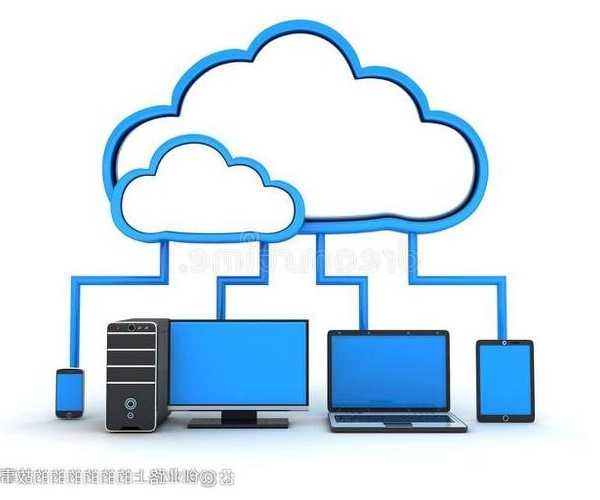
简单来说,云电脑window7就是把一台装着Windows 7系统的电脑放在云端,你通过网络远程使用它。
想象一下:你在家里的iPad上打开一个APP,就能连接到一台完整的Windows 7电脑,所有老旧软件都能正常运行。这就是
云电脑window7的魅力所在!
云电脑window7的工作原理
- 云端服务器托管完整的Windows 7系统
- 通过互联网传输屏幕画面和操作指令
- 本地设备只需要基本的显示和输入功能
- 数据存储在云端,安全有保障
这种架构让
使用云电脑window7变得异常简单,你甚至可以用手机来运行Windows程序!
如何选择适合自己的云电脑window7服务?
根据需求选择配置
选择
云电脑window7服务时,要考虑以下几个因素:
| 使用场景 | 推荐配置 | 预算范围 |
|---|
| 日常办公文档处理 | 2核4GB内存 | 50-100元/月 |
| 专业软件运行 | 4核8GB内存 | 100-200元/月 |
| 高强度计算任务 | 8核16GB内存 | 200元以上/月 |
网络要求很重要
使用
云电脑window7解决方案对网络有一定要求:
- 建议10Mbps以上的带宽
- 稳定的网络连接(有线优于无线)
- 低延迟的网络环境
- 注意流量消耗(特别是移动网络)
实际使用云电脑window7的体验分享
安装和配置过程
上周我帮那个财务朋友搭建了一套
云电脑window7环境,整个过程比想象中简单:
- 注册云服务账号(15分钟)
- 选择Windows 7系统模板(2分钟)
- 配置硬件参数(5分钟)
- 安装专用财务软件(30分钟)
总共不到1小时就搞定了,而且
通过云电脑使用window7的流畅度相当不错!
日常使用技巧
在使用过程中,我总结了一些实用技巧:
优化连接速度
- 关闭不必要的视觉效果
- 调整显示分辨率和色彩深度
- 使用有线网络连接
- 合理安排使用时段避开网络高峰
数据安全管理
- 定期备份重要数据
- 设置复杂密码和二次验证
- 使用VPN加密传输
- 注意登录设备的安全
这些技巧能让你的
云电脑window7体验更加顺畅!
云电脑window7的优缺点分析
优势明显
- 完美兼容老旧软件 - 不再为兼容性发愁
- 随时随地访问 - 手机、平板、电脑都能用
- 硬件要求低 - 老电脑也能焕发新生
- 数据更安全 - 专业的数据中心保障
需要注意的缺点
- 依赖网络连接质量
- 某些高性能应用可能受限
- 长期使用成本需要考虑
- 数据隐私需要额外关注
适合使用云电脑window7的人群
根据我的经验,以下几类人最适合使用这种方案:
- 企业用户 - 需要运行特定行业软件
- 个人用户 - 有怀旧软件需求
- 开发测试人员 - 需要多环境测试
- 教育机构 - 教学软件兼容性要求
如果你属于以上任何一类,那么
云电脑window7绝对值得尝试!
开始使用云电脑window7的实用建议
第一步:明确需求
先想清楚你要用云电脑来做什么:
- 只是偶尔使用某个特定软件?
- 需要全天候运行重要业务系统?
- 对性能有什么具体要求?
第二步:选择合适的服务商
考虑因素包括:
- 服务稳定性和口碑
- 价格和计费方式
- 技术支持质量
- 数据安全保障措施
第三步:循序渐进迁移
不要一次性把所有业务都迁移到云电脑,建议:
- 先试用基础功能
- 逐步迁移非核心业务
- 确认稳定后再迁移重要业务
- 保留本地备份方案
结语:拥抱新技术,解决老问题
云电脑window7这种方案真的很巧妙——用最新的云计算技术来解决老旧系统的兼容性问题。
我那个财务朋友现在每天都通过云电脑window7处理工作,既不用换电脑也不用升级软件,工作效率大幅提升。
如果你也在为类似问题困扰,不妨试试
云电脑window7这个解决方案。记住,好的工具应该为人服务,而不是让人去适应工具!
有什么具体问题欢迎在评论区交流,我会尽力帮你解答~