别再为网络连接发愁!手把手教你搞定window7 ip设置,办公效率翻倍
你好呀,我是老王,一个在IT圈摸爬滚打多年的技术博主。今天咱们来聊一个特别实际的问题——**window7 ip**设置。虽然现在Win10、Win11是主流,但我知道,依然有大量的办公电脑、财务系统,甚至是一些特定的工业软件,还坚守在稳定可靠的Windows 7系统上。
最近就有个做财务的朋友跟我吐槽,公司换路由器,结果她电脑上不去网了,急得团团转。我远程一看,问题就出在**window7 ip地址**配置上。其实,无论是设置固定IP方便局域网文件共享,还是排查无法上网的故障,学会管理**window7 ip配置**都是一项非常实用的技能。
这篇文章,我就用最直白的话,结合几个真实的办公场景,带你彻底搞懂**window7 ip**那些事。保证你看完就能上手操作,再也不用求人!
一、为什么你需要了解window7 ip地址?
1. 办公中的真实痛点
想象一下这些场景:
- 场景A:公司内部有台共享打印机,大家都需要设置固定IP才能连接稳定。
- 场景B:你需要和同事快速传输一个大文件,通过局域网共享文件夹是最佳选择,这离不开正确的IP设置。
- 场景C:某天早上,你的电脑突然上不了网了,页面显示“无法连接到网络”。问题可能就出在IP地址获取失败上。
在这些情况下,如果你对**window7 ip配置**一无所知,就只能干等着IT同事来救场,耽误的都是自己的工作时间。而如果你掌握了这项技能,几分钟就能自己搞定,效率自然就上去了。
2. 两种IP获取方式:DHCP vs. 手动静态IP
简单来说,你的电脑获取IP地址主要有两种方式:
- 自动获取(DHCP):这是最常见的家用和办公网络模式。路由器就像一个“IP地址分发员”,自动给你的电脑分配一个可用的IP地址。省心,但地址可能会变。
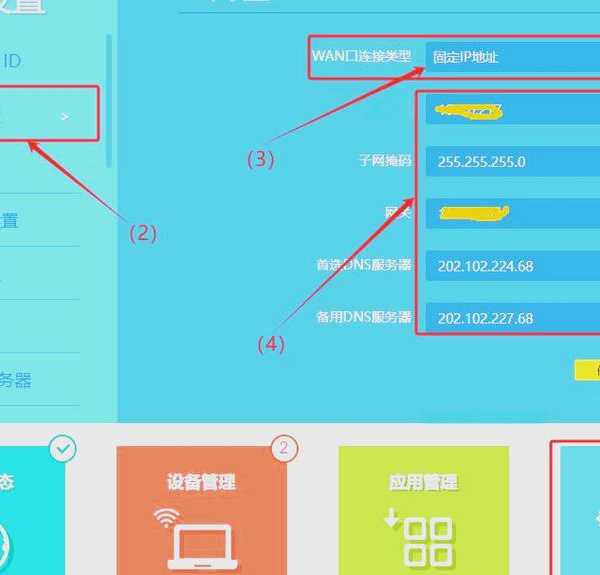
- 手动设置(静态IP):你手动为电脑指定一个固定的IP地址。这对于需要永久地址的设备(如共享打印机、服务器)至关重要,能确保其他设备始终能通过这个固定地址找到它。
理解这两种方式的区别,是灵活管理**window7 ip地址**的基础。
二、手把手实操:如何查看和设置window7 ip
1. 第一步:快速查看你当前的IP信息
当网络出现问题时,第一步永远是先看看现状。在Windows 7里,有两个非常快捷的方法:
方法一:使用命令提示符(最快)- 点击屏幕左下角的“开始”按钮,在搜索框里输入“cmd”,然后按回车。
- 会弹出一个黑色的命令窗口,在里面输入“ipconfig”,然后再次按回车。
- 你会看到一堆信息,重点关注这几行:
- IPv4 地址 . . . . . . . . . . . . : 192.168.1.105(这就是你电脑当前的IP地址)
- 子网掩码 . . . . . . . . . . . . : 255.255.255.0
- 默认网关 . . . . . . . . . . . . : 192.168.1.1(通常就是你的路由器地址)
方法二:通过网络和共享中心- 右键点击桌面右下角的网络图标,选择“打开网络和共享中心”。
- 点击你正在连接的网络名称旁边的“连接:”后面的蓝色文字(如“本地连接”或“无线网络连接”)。
- 在弹出的状态窗口中,点击“详细信息”按钮。这里同样会清晰地列出你的IP地址、网关等信息。
通过查看**window7 ip配置**信息,你就能初步判断问题所在。比如,如果IP地址显示为“169.254.x.x”这种奇怪的格式,通常意味着电脑没能从路由器成功获取到IP地址。
2. 第二步:如何设置静态(固定)IP地址
假设公司要求你将电脑的IP地址设置为固定的“192.168.1.100”,步骤如下:
- 同样打开“网络和共享中心”,在左侧栏点击“更改适配器设置”。
- 右键点击你正在使用的“本地连接”(有线)或“无线网络连接”,选择“属性”。
- 在长长的列表中找到并双击“Internet 协议版本 4 (TCP/IPv4)”。
- 这里就是关键了!选择“使用下面的IP地址”。
| 项目 | 填写示例 | 说明 |
|---|
| IP 地址 | 192.168.1.100 | 公司网管提供的地址,最后一位建议选100-200之间,避免冲突。 |
| 子网掩码 | 255.255.255.0 | 通常都是这个,直接输入即可。 |
| 默认网关 | 192.168.1.1 | 就是你路由器的IP地址。 |
- DNS服务器也建议手动设置,可以选择“使用下面的DNS服务器地址”,填入公共DNS如“114.114.114.114”或你运营商提供的DNS。
- 一路点击“确定”保存设置。
完成以上操作,你就成功设置了**window7 ip静态地址**。现在,你的电脑在局域网中就有了一个固定的“门牌号”。
三、常见问题与排查技巧
1. IP地址冲突怎么办?
有时候,你设置好静态IP后,可能会弹出一个“网络错误”提示,说IP地址冲突。这就像两户人家用了同一个门牌号,邮递员就懵了。
解决方法:- 最简单的方法就是换一个IP地址。比如把“.100”改成“.101”或“.110”。
- 如果想找出是谁占用了这个IP,可以在命令提示符(cmd)里输入“ping 192.168.1.100”,如果能ping通,说明这个IP确实已被占用。
2. 无法自动获取IP地址(DHCP失败)
这是最常见的问题之一。表现为上不了网,且用“ipconfig”查看到的IP是“169.254.x.x”。
排查步骤:- 首先,重启你的路由器和电脑。这是解决大部分网络问题的“万能钥匙”。
- 如果不行,尝试在命令提示符中依次输入以下两条命令,然后重启:
- ipconfig /release (释放当前IP配置)
- ipconfig /renew (重新获取IP配置)
- 检查路由器端的DHCP服务是否开启。
四、进阶技巧:让网络管理更高效
当你熟练掌握了基础的**window7 ip配置**方法后,可以试试下面这两个小技巧,能极大提升效率。
1. 创建批处理文件,一键切换IP设置
如果你经常需要在不同的网络环境(比如公司静态IP和家庭自动获取)之间切换,每次都手动改太麻烦了。我们可以创建一个批处理文件(.bat)来实现一键切换。
以设置静态IP为例,新建一个文本文件,输入以下内容:
netsh interface ip set address "本地连接" static 192.168.1.100 255.255.255.0 192.168.1.1netsh interface ip set dns "本地连接" static 114.114.114.114
然后将文件另存为,比如“切换到公司网络.bat”,保存类型选择“所有文件”。以后只要以管理员身份运行这个文件,IP就自动设置好了!再创建一个用于切回自动获取的批处理文件,就完美了。
2. 使用专业的网络配置工具
对于需要管理多台电脑或复杂网络环境的用户,手动修改和批处理可能还不够直观。这时,一些专业的网络配置工具就能派上大用场。它们通常提供图形化界面,可以保存多套配置方案,并快速切换,非常适合IT管理人员。
写在最后
好了,关于**window7 ip**的设置和排错,我们今天聊得差不多了。希望这些实实在在的操作步骤和案例,能帮你解决工作中的实际问题。
Windows 7作为一个成熟稳定的操作系统,在很多特定场景下依然发挥着重要作用。掌握其网络配置的核心技能,不仅能让你在同事面前“露一手”,更能实实在在地提升你的工作效率,减少不必要的等待和麻烦。
如果你在操作过程中遇到任何问题,或者有更巧妙的技巧想分享,欢迎在评论区留言交流。我是老王,我们下期再见!