深入解析:Windows8蓝牙连接的五大症结与终极解决方案
为什么你的蓝牙总在关键时刻掉链子?
嘿,朋友们!今天咱们聊聊那个总让人抓狂的伙伴:
windows8 蓝牙。上周我正要做线上演示时,蓝牙鼠标突然罢工的经历,想必你也感同身受吧?这问题在Windows8上尤其棘手,因为它改变了传统的设置入口。但别担心,跟着我的实战经验,咱们一起攻克这个技术难题!
Windows8蓝牙设置究竟藏在哪里?
先说最基础的:
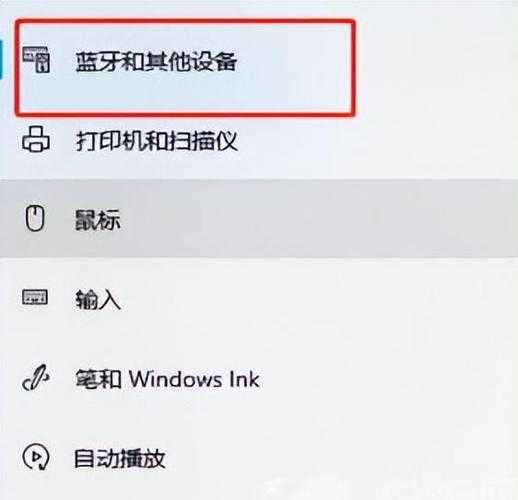
windows8 蓝牙设置位置绝对是个找茬游戏!传统控制面板里根本找不到蓝牙图标,很多用户就在这一步放弃了。正确路径在这里:
- 打开Charm栏(Win+C组合键或鼠标滑到右上角)
- 选择"设置"→"更改电脑设置"
- 进入"无线"选项卡→开启蓝牙开关
记住这个
windows8 蓝牙设置位置能省去80%的初级困惑。微软这个设计真是把简单问题复杂化了!
四大典型故障场景与应对方案
场景1:设备死活搜不到
先检查物理开关:很多笔记本侧面有物理蓝牙开关,就像上周我遇到的那台联想。如果确认已开启但依然搜不到设备:
- 运行services.msc确认蓝牙服务已启动
- 在设备管理器中卸载蓝牙驱动后重启
- 尝试windows8 蓝牙设备配对问题终极命令:netsh int ip reset
场景2:配对成功却无法连接
典型的
windows8 蓝牙无法连接问题!这往往出现在耳机、音箱等音频设备上。试试我的三板斧:
- 删除设备后关闭手机等干扰源
- 进入"声音设置"→"播放设备"手工切换默认输出
- 运行硬件故障排除工具(控制面板→系统和安全→查找并解决问题)
表格:常见设备连接协议对照
| 设备类型 | 支持协议 | Win8兼容性 |
|---|
| 键盘/鼠标 | HID | ⭐⭐⭐⭐⭐ |
| 音频设备 | A2DP | ⭐⭐⭐ |
| 文件传输 | FTP | ⭐⭐ |
场景3:间歇性断连噩梦
这个问题常伴随蓝光鼠标闪烁。解决
windows8 蓝牙连接不上的持久战方案:
- 电源管理→取消"允许计算机关闭此设备"选项
- 禁用USB选择性暂停:电源选项→更改计划设置→更改高级电源设置
- 更新windows8 蓝牙驱动到最新版本(官网下载别用第三方工具)
场景4:驱动冲突引发的血案
windows8 蓝牙驱动更新不是万能的,但旧驱动绝对是灾难!上周帮客户排查时发现,他2015年的驱动居然导致系统蓝屏。记住:
- 卸载驱动时勾选"删除驱动程序软件"
- 优先使用设备制造商提供的专用驱动
- 安装后执行sfc /scannow系统文件校验
鲜为人知的进阶技巧
改造你的设备管理器
在设备管理器点开"查看"菜单→勾选"显示隐藏设备",这里藏着已断连的幽灵设备,它们正是导致新设备无法配对的元凶!
注册表终极疗法
当所有常规手段失效时(谨慎操作!):
- Win+R打开regedit
- 定位到:HKEY_LOCAL_MACHINE\SYSTEM\CurrentControlSet\Services\BTHPORT\Parameters\Keys
- 删除对应设备的注册表项(提前备份!)
这是解决顽固性
windows8 蓝牙设备配对问题的核武器。
为什么Windows系统值得坚持?
折腾过这些
windows8 蓝牙问题后,我反而更欣赏它的架构优势:完整的事件日志体系能准确定位故障源,驱动程序验证程序可拦截不兼容驱动,再加上强大的PowerShell诊断工具。比起其他系统,Windows给了我们更深入解决问题的可能性。特别是其向后兼容性,让老设备也能在Windows8上焕发新生。
防患于未然的四大守则
结合这些年解决
windows8 蓝牙无法连接的经验,给你这些忠告:
- 新设备连接前关闭手机蓝牙(干扰大户!)
- 定期检查windows8 蓝牙驱动更新
- 避免使用USB3.0接口旁的蓝牙(电磁干扰重灾区)
- 创建系统还原点后再调整注册表
记住这个黄金法则:当遇到
windows8 蓝牙连接不上时,重启-重置-重装驱动三步永远有效!
写在最后的话
看着复杂的
windows8 蓝牙设置位置和各类故障,其实核心就是耐心和系统方法。下回再遇到设备失踪,希望你能笑着打开设备管理器,像老朋友重逢般招呼它:"嘿伙计,又调皮了是吧?" 如果还有疑难杂症,欢迎来我博客留言讨论!