```html
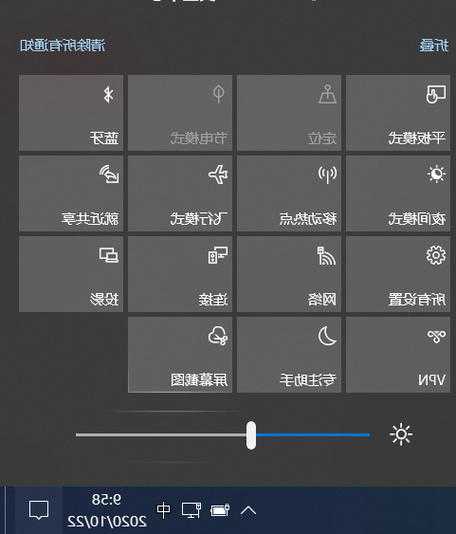
还在为刺眼屏幕发愁?3分钟搞定windo10屏幕亮度调节!
一、为什么你的眼睛总是很累?
最近好几个同事跟我抱怨眼睛干涩,一问才发现他们都把
windo10屏幕亮度调到了100%!
其实win10系统自带的亮度调节功能超级好用,只是很多人没找到正确打开方式。
今天我就用5年运维经验,手把手教你玩转
windows10屏幕亮度调节的各种姿势~
1.1 那些年我们踩过的坑
上周帮财务部的小美修电脑,发现她每天做表格时都眯着眼睛。
原来她以为
windows10调节屏幕亮度只能靠显示器按钮,完全不知道系统自带更精准的控制方式!
二、3种必学的亮度调节方法
2.1 快捷键大法(最快)
- 找到键盘上的Fn键(通常在左下角)
- 配合亮度图标键(一般是F1/F2或方向键)
注意:部分品牌机需要先安装官方驱动才能用快捷键调节
windows10显示器亮度哦!
2.2 系统设置法(最稳)
- 右键桌面 → 显示设置
- 拖动亮度滑块(支持1%精度调节)
- 勾选"夜间模式"保护眼睛
这个方法是微软官方推荐的
windows10调整屏幕亮度方案,特别适合外接显示器的情况。
2.3 移动中心法(最全)
| 操作步骤 | 适用场景 |
|---|
| Win+X → 移动中心 | 笔记本用户必备 |
| 可同时调节音量/亮度 | 会议演示时超方便 |
三、进阶玩家必备技巧
3.1 自动亮度调节
在设置 → 系统 → 显示里开启"自动亮度",win10会根据环境光自动调整
windows10屏幕亮度。
实测:这个功能在Surface等带光线传感器的设备上效果最好!
3.2 电源计划联动
- 打开控制面板 → 电源选项
- 点击"更改计划设置"
- 分别设置windows10显示器亮度的电池/供电模式
这样你的笔记本插电时会自动调高亮度,用电池时自动变暗省电~
3.3 注册表调校
(警告:此操作需谨慎)
通过修改注册表可以突破系统默认的
windows10屏幕亮度限制,适合专业显示器校准场景。
四、常见问题急救指南
4.1 亮度滑块灰色怎么办?
- 检查显卡驱动是否正常
- 尝试重启显卡服务
- 外接显示器需用物理按钮调节
4.2 夜间模式发黄太严重?
在设置 → 显示 → 夜间模式设置里,可以调整色温强度,找到最适合你的
windows10调节屏幕亮度方案。
五、我的私藏小贴士
最后分享几个压箱底的技巧:
1. 在阳光强烈的窗边办公时,建议
windows10屏幕亮度保持在70%以上
2. 做PPT时按
Win+Alt+B可以快速切换演示模式
3. 设计师建议在50%亮度下校色最准确
记住:合适的亮度=工作效率+眼睛健康!现在就去调整你的
windo10屏幕亮度吧~```