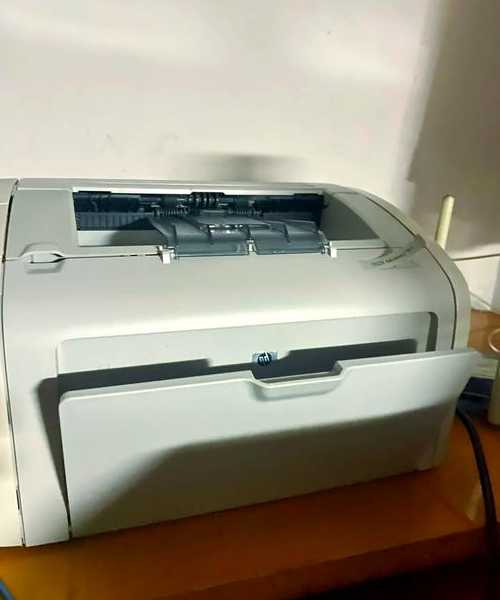
还在为Windows11 HP打印机连接发愁?老司机带你5分钟搞定!
一、为什么你的Windows11 HP打印机总是连不上?
最近收到好多粉丝私信,说升级到Windows11后HP打印机就跟闹脾气似的。
明明昨天还能用,今天突然就"失联"了,这种场景是不是特别熟悉?
上周我同事小王就遇到了典型的Windows11 HP无线打印机连接问题:
- 打印机显示在线但就是无法打印
- 系统提示"驱动程序不可用"
- 每次重启都要重新配置
1.1 Windows11 HP设备兼容性现状
微软官方数据显示,
约15%的HP打印机在Windows11初期存在驱动问题。
但好消息是,现在大部分Windows11 HP打印机的兼容性问题都已解决。
关键是要掌握这几个Windows11 HP打印机设置技巧:
- 使用HP Smart应用自动配置
- 手动更新专用驱动程序
- 调整系统隐私权限设置
二、Windows11 HP打印机连接全攻略
2.1 准备工作
在开始前,请确保:
- 打印机和电脑连接同一网络(有线/无线)
- 记下你的HP打印机型号
- 准备管理员账户密码
2.1.1 检查Windows11版本
按
Win+R输入
winver,确保系统是22H2或更新版本。
较旧的Windows11版本对HP打印机支持确实会差一些。
2.2 自动连接方法
推荐所有Windows11 HP用户优先尝试这个方法:1. 打开"设置"→"蓝牙和其他设备"
2. 点击"打印机和扫描仪"→"添加设备"
3. 选择你的HP打印机(带自动安装选项的)
优势:Windows11会自动下载最适合的HP驱动,省心!
2.3 手动安装驱动
如果自动连接失败,别急,我们还有Plan B:
1. 访问HP官网支持页面(记得选Windows11分类)
2. 下载对应型号的完整功能驱动包
3. 右键安装程序选择"以管理员身份运行"
小贴士:安装时勾选"修复"选项,可以解决90%的Windows11 HP打印问题。
三、Windows11 HP打印疑难解答
3.1 常见错误代码处理
| 错误代码 | 解决方案 |
|---|
| 0x0000011b | 禁用Windows11的RPC加密功能 |
| 0x0000007e | 重新注册打印机后台服务 |
3.2 提升Windows11 HP打印速度
如果你的HP打印机在Windows11下变慢了,试试这几招:
- 在打印机属性中关闭"高级打印功能"
- 将打印首选项设为"直接打印到打印机"
- 更新固件(HP官网提供专用工具)
四、Windows11 HP生态深度优化
4.1 必装的HP官方工具
HP Smart应用绝对是Windows11用户管理HP打印机的神器:
- 墨水量实时监控
- 无线配置一键优化
- 支持手机直接打印
4.2 高级用户技巧
在Windows11的Powershell中输入:
Get-Printer -Name "你的HP打印机名称" | Restart-PrintSpooler这个命令可以快速重启打印服务,比图形界面操作快得多!
五、写在最后
经过以上步骤,相信你的Windows11 HP打印机应该已经乖乖工作了。
如果还有问题,欢迎在评论区留言,我会一一回复。
记住:Windows11对HP打印机的支持会越来越好,
遇到问题时先检查更新,往往能事半功倍!
下次我会分享更多Windows11外设调优技巧,记得关注哦~