别再被坑了!揭秘windo10文件夹的后缀名那些事儿
前言:一个让我差点崩溃的早上
不知道你有没有遇到过这种情况:一大早到公司,准备打开昨天加班做好的项目文件夹,结果发现图标变成了一个白板,双击怎么都打不开!
我上周就遇到了这个坑,当时心里咯噔一下,以为文件全坏了。
后来才发现,原来是文件夹的后缀名被隐藏了,不小心改到了错误的后缀。
今天我们就来好好聊聊
windo10文件夹的后缀名这个话题,帮你避开我踩过的那些坑。
文件夹到底有没有后缀名?
一个常见的误解
很多人以为文件夹就像文件一样有.txt、.docx这样的后缀名,其实这是个误区。
在Windows 10系统中,文件夹本身是没有后缀名的,它就是一个容器。
但是!文件夹的
显示设置和
属性设置会影响到我们对后缀名的理解。
那为什么我看到了后缀名?
这可能是因为你开启了"显示文件扩展名"的设置。
这时候系统会显示所有文件的后缀,但文件夹仍然是没有后缀的。
如果你看到一个名字后面带着扩展名,那很可能它其实是个文件,只是图标做得像文件夹而已。
如何正确设置windo10文件夹的后缀名显示
显示文件扩展名的正确姿势
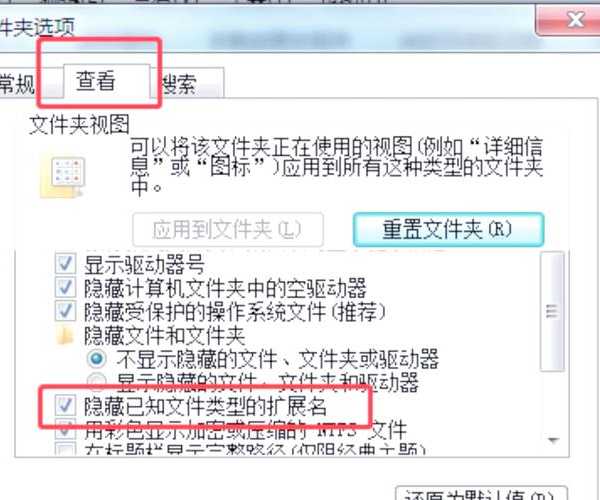
想要避免误操作,我强烈建议你开启文件扩展名显示:
- 打开任意一个文件夹,点击顶部的"查看"选项卡
- 在右侧找到"文件扩展名"选项,勾选它
- 现在你就能看到所有文件的真实后缀名了
这个设置对于识别
windo10文件夹的后缀名相关文件特别重要,能帮你一眼看出哪些是真正的文件夹,哪些是伪装成文件夹的文件。
那些伪装成文件夹的"狼外婆"
在我多年的IT支持经验中,遇到过太多这样的案例:
- .zip文件被改成文件夹图标
- .exe程序伪装成文件夹
- .lnk快捷方式冒充文件夹
这些"狼外婆"就是利用了大家不显示扩展名的习惯来作恶。
开启扩展名显示后,你就能轻松识破这些伪装。
实际工作中遇到的坑和解决方案
案例一:项目资料突然"消失"
我有个做设计的朋友,曾经把整个项目的.psd文件放在一个文件夹里。
结果某天他发现文件夹打不开了,提示"不是有效的Win32应用程序"。
后来发现是因为他不小心把文件夹后缀改成了.exe,系统就把它当成程序来处理了。
解决方案:
- 右键点击"问题文件夹",选择"属性"
- 查看"常规"选项卡中的类型说明
- 如果显示的是"应用程序",说明后缀被改了
- 重命名,删除错误的扩展名即可
案例二:共享文件夹权限混乱
在Windows 10的共享功能中,有时候会因为后缀名显示问题导致权限设置错误。
特别是当你要设置
windo10文件夹的后缀名相关的高级权限时,如果分不清文件和文件夹,就会造成安全漏洞。
Windows 10在这方面做得怎么样?
说到文件管理,Windows 10其实提供了相当不错的解决方案。
特别是它的文件资源管理器,在处理
windo10文件夹的后缀名显示问题上,比之前的版本要智能很多。
Windows 10的几个实用功能:
- 智能识别文件类型,即使扩展名被隐藏
- 提供详细的文件属性信息
- 强大的搜索功能,可以按类型过滤
- 多标签页管理,方便对比不同文件夹
这些功能在我们日常处理文件时特别实用,尤其是当你需要频繁检查
windo10文件夹的后缀名状态时,能节省大量时间。
给不同用户群体的实用建议
普通办公用户:
建议开启扩展名显示,但不要随意修改已知的文件扩展名。
如果遇到打不开的"文件夹",先确认它是不是真正的文件夹。
IT技术人员:
可以通过组策略来统一设置公司的文件扩展名显示规则。
这样既能保证安全性,又不会给员工带来操作负担。
设计师和创意工作者:
你们经常需要处理各种特殊格式的文件,更要重视扩展名显示。
一个错误的后缀名可能会导致辛苦创作的作品无法打开。
一些你可能不知道的小技巧
快速查看文件真实类型
按住Shift键右键点击文件,选择"复制为路径",就能看到完整路径和扩展名。
这个方法比属性查看更快捷,特别适合批量检查文件。
用颜色区分文件类型
Windows 10支持通过第三方工具给不同扩展名的文件添加颜色标记。
这样一眼就能看出文件类型,大大提高工作效率。
总结:养成好习惯,远离文件管理烦恼
通过今天的学习,相信你对
windo10文件夹的后缀名有了更清晰的认识。
记住这几个关键点:
- 文件夹本身没有后缀名,看到的可能是伪装
- 开启扩展名显示是保护自己的第一道防线
- Windows 10提供了强大的文件管理工具
- 遇到问题先确认文件类型,不要盲目操作
希望这篇文章能帮你避开文件管理的那些坑。
如果觉得有用,记得分享给身边经常被文件问题困扰的朋友哦!