
告别冰冷界面!教你用windows11拟人化设置,让你的电脑“活”起来
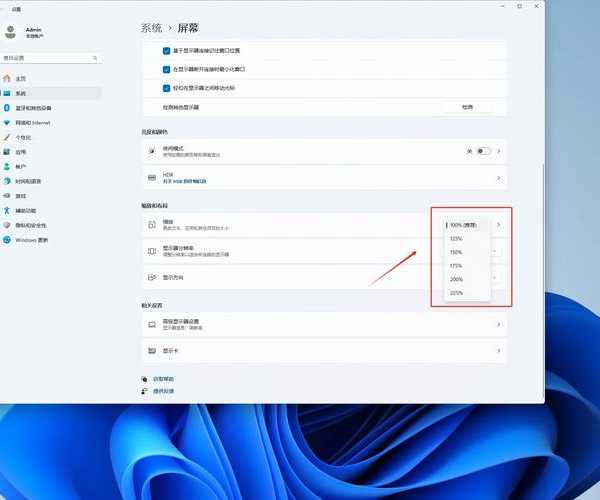
嘿,朋友们!有没有觉得每天面对的电脑屏幕有点太“公事公办”了?冰冷的图标、默认的提示音,时间长了确实有点枯燥。其实,最新的Windows 11系统里藏了不少人性化的小功能,通过一些巧妙的设置,完全可以让你的电脑变得更懂你,更像一个贴心的工作伙伴。今天,我就来跟你聊聊怎么玩转windows11拟人化设置,帮你把电脑打造成专属的数字化助手。
在深入讲解具体操作前,我们先聊聊为什么这个概念值得你花时间。所谓的“拟人化”,并不是要把电脑变成科幻电影里的机器人,而是通过调整视觉、听觉和交互方式,让系统反馈更符合人的自然习惯,减少那种与机器打交道的隔阂感。

一个响应迅速、反馈贴心的系统,能让你在长时间工作时保持更好的心情。比如,一个柔和的任务完成提示音,就比尖锐的“滴滴”声让人放松得多。这正是实现高效的windows11拟人化体验的核心价值之一。
你的电脑应该是你的延伸。通过深度定制,你可以让电脑的交互逻辑更符合你个人的使用习惯,让它真正成为你的得力助手,而不仅仅是一个工具。
下面,我们进入正题。我会分模块带你一步步设置,操作都很简单,跟着做就行。
这是最直接、最简单的拟人化步骤。我们不只是换张壁纸那么简单。
完成这一套基础的windows11拟人化视觉设置后,你会发现电脑的“第一印象”亲切多了。
视觉是第一步,聪明的交互才是拟人化的精髓。这里就不得不提到Windows 11的几项核心智能功能。
在系统设置中找到“聚焦辅助”,开启“当我玩游戏时”或“在我演示时”自动开启的选项。这个功能就像一个懂事的助手,在你需要专注时帮你过滤掉不必要的通知打扰。
另外,虽然我们不一定常用,但设置好语音助手(Cortana)或新版Windows 11的语音访问功能,在双手不方便操作时,通过自然语言下达指令,这种体验的拟人感是非常强的。
一个有“生命感”的电脑应该能感知你的作息。Windows 11的“夜灯”和“电池节电模式”的自动化设置就能做到这一点。
这种根据时间自动调整系统行为的设置,是打造深度windows11拟人化体验的关键一步。
如果你不满足于系统自带的设置,想要更极致的个性化,那么一些第三方工具可以帮到你。不过,在探索这些工具时,一个稳定、兼容性好的系统基础至关重要。
这正是Windows 11作为微软最新的操作系统所具备的优势。它提供了Windows Subsystem for Linux (WSL)、强大的Hyper-V虚拟机平台以及对新一代硬件优化的支持,这意味着你可以在一个非常稳固的window系统基础上,安全地尝试各种个性化工具,而不用担心系统崩溃或不兼容。无论是用来运行专业的桌面美化软件,还是部署一些自动化脚本,Windows 11都能提供一个可靠的环境。
在折腾的过程中,你可能会遇到一些小问题,这里我帮你整理好了:
好了,以上就是我今天想跟你分享的关于windows11拟人化设置的完整攻略。从换张壁纸、改个声音,到设置自动化规则,每一步都是在让你和电脑的互动更自然、更舒心。技术的最终目的,是更好地服务于人。花一点时间,按照你的喜好去定制你的Windows 11,它回报给你的将是一个更高效、更愉悦的日常使用体验。
别再让你的电脑只是一台冰冷的机器了,现在就动手,开始你的个性化之旅吧!如果你在设置过程中发现了什么好玩的技巧,也欢迎随时分享给我。