别再错过这些宝藏功能!目前windows11的实用技巧大揭秘
前言:为什么你需要重新认识目前windows11
最近有不少朋友问我:"目前windows11到底值不值得升级?"说实话,作为一个从测试版就开始用到现在的人,我觉得很多人在升级后并没有真正发挥出它的潜力。今天我就把自己在日常工作中总结的实用技巧分享给大家,让你彻底爱上目前windows11这个系统。
记得上个月帮一个做设计的同事优化电脑,他抱怨说升级后反而觉得效率变低了。结果我花10分钟调整了几个设置,他的工作效率直接提升了一个档次!这就是我今天想跟大家分享的——如何让目前windows11真正为你所用。
工作效率翻倍的窗口管理技巧
Snap Layouts的隐藏用法
很多人知道目前windows11的窗口贴靠功能,但真正用好的没几个。让我告诉你几个实用场景:
场景一:写报告时需要参考多个文档- 把Word窗口拖到左上角,等贴靠布局出现时选择左侧区域
- 把PDF参考文档拖到右上角
- 浏览器窗口拖到右下角用于查资料
- 这样三个窗口各占1/3屏幕,信息一目了然
场景二:视频会议时做笔记- 会议软件放在左侧2/3区域
- OneNote笔记放在右侧1/3区域
- 重要内容直接截图拖拽到笔记中
虚拟桌面的进阶玩法
目前windows11的虚拟桌面功能比之前强大了很多,我建议你这样设置:
- 桌面1:专门用于沟通(Teams、微信、钉钉)
- 桌面2:当前重点工作任务
- 桌面3:参考资料和背景音乐
- 桌面4:临时文件和下载内容
这样切换起来非常方便,特别是当你需要专注工作时,直接切换到桌面2,避免被其他消息打扰。
文件管理的革命性改进
资源管理器的新界面优化
目前windows11的资源管理器有了很大改进,但很多人还没适应。这里有个小技巧:
右键点击任务栏上的文件夹图标,选择"资源管理器选项",在"查看"选项卡中勾选"在单独的进程中打开文件夹窗口"。这样即使某个窗口卡死,也不会影响其他文件操作。
快速访问的智能使用
| 文件夹类型 | 固定建议 | 使用频率 |
|---|
| 当前项目文件夹 | 固定到快速访问 | 每天多次 |
| 常用软件安装目录 | 创建快捷方式 | 每周几次 |
| 下载文件夹 | 保持默认 | 每天一次清理 |
个性化设置的实用调整
开始菜单的高效布局
目前windows11的开始菜单取消了动态磁贴,但提供了更灵活的布局方式。我建议你这样设置:
- 最上方固定每天必用的3-5个软件
- 中间区域按项目分类软件
- 下方保留推荐项目,方便快速打开最近文件
任务栏的隐藏功能
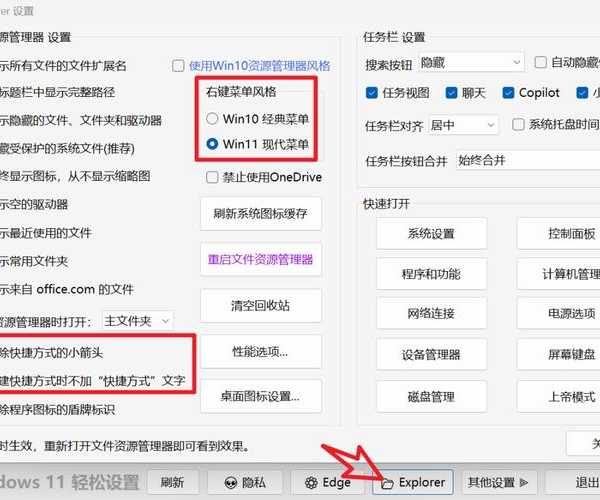
右键点击任务栏,选择"任务栏设置",有几个实用选项很多人不知道:
- 开启"任务栏角图标":可以快速查看后台运行的程序
- 调整"任务栏对齐方式":习惯左侧布局的可以改回去
- 开启"任务栏闪烁提醒":避免错过重要通知
系统性能的优化秘籍
内存管理的智能优化
目前windows11的内存管理比之前版本更智能,但我们可以进一步优化:
按Win+R键,输入"sysdm.cpl",进入"高级"选项卡,点击"性能"设置,选择"调整为最佳性能"。这样虽然界面会变得简洁,但系统运行速度会有明显提升。
开机启动项的精细控制
目前windows11的任务管理器提供了更详细的启动项管理:
- 按Ctrl+Shift+Esc打开任务管理器
- 切换到"启动应用"选项卡
- 右键点击不需要开机启动的程序
- 选择"禁用",保留必要的安全软件和系统工具
安全防护的必备设置
Windows Defender的强化配置
目前windows11自带的Windows Defender已经相当强大,但我们可以让它更好用:
- 定期运行完整扫描,建议每周一次
- 开启"受控文件夹访问",保护重要文件
- 设置排除项,避免影响专业软件运行
隐私保护的关键调整
进入"设置-隐私和安全性",我建议重点调整这几个选项:
- 关闭"常规"中的个性化广告
- 在"诊断和反馈"中选择基本诊断数据
- 在"活动历史记录"中清理不需要的记录
移动办公的无缝衔接
手机链接的妙用
目前windows11的手机链接功能让移动办公更方便:
- 在电脑上直接查看手机通知
- 快速传输文件到手机
- 在电脑上使用手机APP
总结:让目前windows11真正为你服务
通过以上这些技巧,相信你已经对目前windows11有了全新的认识。记住,操作系统的价值在于它能如何帮助你提高工作效率,而不是单纯追求新功能。
我建议你花一个下午的时间,按照本文提到的方法逐一调整设置。刚开始可能会有些不习惯,但一周后你就会发现工作效率的显著提升。目前windows11确实有很多值得挖掘的实用功能,关键在于我们是否愿意花时间去了解和适应。
如果你在设置过程中遇到任何问题,欢迎在评论区留言,我会尽力帮你解答。记住,好的工具需要好的使用方法,希望今天的分享能帮助你更好地使用目前windows11!