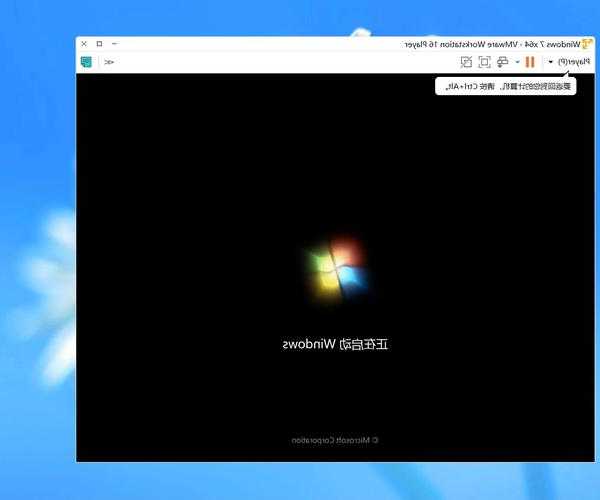
还在为死板的界面发愁?教你用window7透明效果提升工作效率
为什么你的电脑界面总显得沉闷?
相信很多用Windows 7的朋友都遇到过这样的困扰:
任务栏和窗口完全不透明,整个界面看起来死气沉沉。作为从XP时代就开始折腾系统的老玩家,我太理解这种痛苦了。
上周公司新来的实习生小张就找我抱怨:"前辈,我的电脑界面怎么这么呆板啊?我看同事的window7透明效果特别酷..."其实这个问题特别好解决,今天我就把
实现window7透明效果的几种方法都分享给你。
基础版:系统自带的Aero特效
检查你的系统是否支持
首先确认你的Windows 7版本:
- 家庭基础版不支持Aero特效
- 专业版/旗舰版才具备完整功能
开启步骤详解
- 右键桌面 → 选择"个性化"
- 在Aero主题中选择任意一个(带"Aero"字样的)
- 点击"窗口颜色"调整透明度滑块
小技巧:按住Alt+Tab切换窗口时,这个window7透明效果会特别明显,能让你快速定位目标窗口。
进阶版:第三方工具实现更强效果
TranslucentTB - 任务栏透明神器
这款免费工具能让你的
任务栏实现完美透明,微软商店就能下载:
| 优点 | 缺点 |
|---|
| 完全免费 | 仅支持任务栏 |
| 多种透明模式 | 需要保持后台运行 |
Glass2k - 窗口透明老牌工具
如果你想要
任意窗口都能调整透明度,这个经典工具值得一试。我经常用它来:
- 参考文档时半透明覆盖
- 监控后台进程时保持可见
- 做演示时突出主要内容
高手必备:注册表修改大法
修改前的必备准备
- 创建系统还原点
- 备份注册表
- 记录原始数值
关键参数调整
找到这个路径:
HKEY_CURRENT_USER\Software\Microsoft\Windows\DWM
修改这些键值:
- ColorizationGlassAttribute
- ColorizationColorBalance
- EnableWindowTransparency
警告:这个方法有一定风险,建议先在网上搜索具体参数对照表。
常见问题解决方案
特效突然消失怎么办?
这个问题我遇到过不下十次,通常是因为:
- 显卡驱动异常
- 系统主题被重置
- 第三方软件冲突
性能优化建议
如果你的电脑配置较低,可以:
- 降低透明度级别
- 关闭不必要的动画效果
- 使用轻量级透明工具
为什么window7透明效果值得一试?
作为一个长期使用Windows系统的老用户,我强烈推荐你尝试这些方法:
1.
提升工作效率:透明窗口可以让你同时查看多个内容
2.
美化工作环境:告别死板的纯色界面
3.
个性化定制:打造独一无二的电脑风格
最后分享一个冷知识:微软在开发Windows 7时,Aero特效的研发代号就叫"Glass",是不是很形象?快去试试这些window7透明技巧吧,保证让你的工作界面焕然一新!