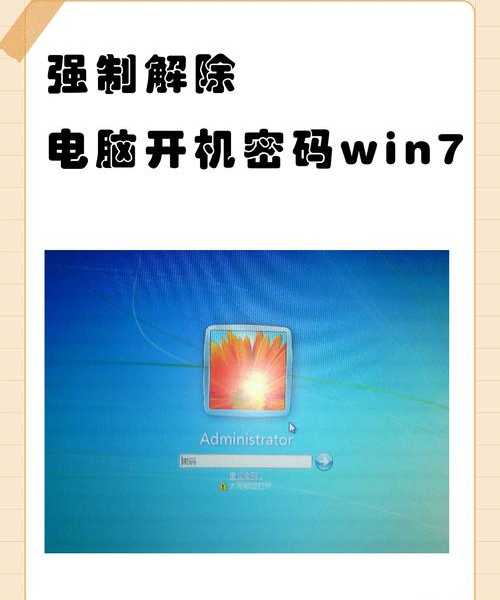
别慌!你的电脑卡在window7开机界面?老司机带你快速解决!
大家好,我是老王,一个在IT圈摸爬滚打多年的技术博主。今天咱们不聊那些高大上的,就聊聊几乎每个人都可能遇到的烦心事——**window7开机**问题。眼瞅着屏幕上的Windows徽标转啊转,就是进不去系统,是不是急得直拍键盘?别急,这篇文章就是你的“急救手册”,咱们一起把这个问题给捋清楚!
一、 window7开机慢/卡住?先别急着重装系统!
1. 最常见的“元凶”:非正常关机
你是不是也干过这种事:急着下班,直接长按电源键关电脑?或者突然停电了?这种**非正常关机**是导致下次**window7开机**时进行磁盘检查,甚至卡住的主要原因。系统为了保护你的文件,会尝试修复一些可能出现的错误,这个过程就会显得特别漫长。
怎么办?- 耐心等待:如果屏幕显示的是“正在准备自动修复”或磁盘检查界面,请务必给它点时间。强行中断可能导致更严重的数据损坏。
- 预防为主:养成从“开始”菜单正常关机的习惯。如果环境经常停电,建议给电脑配个UPS(不间断电源)。
2. 软件冲突:特别是那些“开机自启动”的
电脑用久了,装的各种软件越来越多,很多软件都会“自作多情”地把自己加到开机启动项里。这会导致**window7开机**过程变得异常缓慢,因为系统需要同时加载一大堆程序。
实战排查步骤:- 在window7开机后,按下键盘上的 Win + R 组合键,打开“运行”对话框。
- 输入 msconfig 然后回车,打开“系统配置”窗口。
- 切换到“启动”选项卡,你会看到所有开机自启动的程序列表。
- 仔细检查,取消勾选那些你确定不需要一开机就运行的程序(比如播放器、下载工具等)。不确定的程序可以先不动,或者上网查一下。
- 点击“确定”并重启电脑,你会发现世界清静了很多!
二、 进阶排查:当简单方法不奏效时
1. 安全模式是你的“救命稻草”
如果电脑根本进不了系统,一直在**window7开机**界面循环,别怕,我们还有安全模式。这个模式只加载最核心的系统驱动和服务,能帮你排除大部分软件问题。
如何进入安全模式?在
window7开机时,在出现Windows徽标之前,不停地按键盘上的
F8 键,会进入一个高级启动选项菜单。在这里选择“安全模式”即可。
进入安全模式后做什么?- 卸载最近安装的软件或驱动:如果你是在安装了某个新软件或更新了显卡驱动后出现的问题,这很可能是罪魁祸首。
- 杀毒:用安全软件进行全盘扫描,病毒或恶意软件也会导致系统无法正常启动。
- 系统还原:这是个大招!如果你之前开启过系统还原功能,可以尝试将系统恢复到一个正常的时间点。
2. 检查硬件:内存和硬盘是重点
软件没问题,那就要怀疑硬件了。特别是用了好些年的老电脑,硬件老化是常事。
- 内存条接触不良:关机断电后,打开机箱侧板,把内存条拔下来,用橡皮擦轻轻擦拭金手指(黄色的接触部分),再重新插紧。这个方法解决了很多莫名其妙的window7开机失败问题。
- 硬盘坏道:硬盘快到寿命时,会出现坏道,导致系统文件读取失败。你可以制作一个PE启动盘,进入PE系统后使用硬盘检测工具(如HD Tune)来扫描硬盘健康状态。
三、 终极解决方案:重装系统
如果以上所有方法都试过了,问题依旧,那么重装系统可能就是最彻底、最高效的解决方案了。很多人觉得重装系统很复杂,其实不然。现在的Windows 7安装过程已经非常人性化了。
重装前的准备工作(非常重要!):- 备份数据!备份数据!备份数据! 把你的桌面文件、文档、照片、浏览器收藏夹等重要数据拷贝到移动硬盘或U盘里。
- 准备一个至少8G的U盘,制作成Windows 7系统安装盘。
- 准备好电脑硬件的驱动程序(特别是网卡驱动),或者确保你能在另一台电脑上下载到。
写在最后:养成良好的使用习惯
电脑跟车一样,需要定期保养。为了避免再次遭遇**window7开机**的尴尬,我建议大家:
- 定期清理磁盘垃圾和整理磁盘碎片。
- 安装软件时,注意取消勾选不必要的捆绑软件和开机启动项。
- 重要数据一定不要只放在C盘(系统盘)。
- 定期对系统进行备份,有备无患。
希望这篇文章能帮你顺利解决
window7开机的烦恼。如果还有其他问题,欢迎在评论区留言,咱们一起探讨!