windows11假死

admin 系统小妙招 2025-10-19 58 0

别急着砸键盘!遇到windows11假死,这些方法能救你的电脑

嘿,朋友们!不知道你们有没有遇到过这样的情况:正忙着赶工,突然电脑就卡住了,鼠标能动但点什么都没反应,或者干脆整个屏幕都冻住了——这就是典型的windows11假死现象。作为一个经常和电脑打交道的老鸟,我今天就和大家分享一些实用的解决方法。

为什么windows11会出现假死?

先来了解一下windows11假死的常见原因,这样我们才能对症下药:

  • 驱动程序不兼容,特别是显卡驱动
  • 系统资源被某个程序大量占用
  • Windows更新后出现兼容性问题
  • 硬盘空间不足或磁盘错误
  • 恶意软件或病毒的影响

紧急应对:windows11假死时的救命技巧

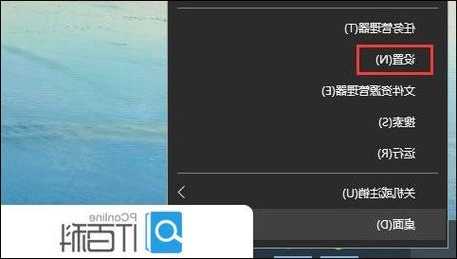
方法一:使用任务管理器

当遇到windows11假死时,首先尝试按下Ctrl+Alt+Delete组合键:

  1. 选择“任务管理器”
  2. 在“进程”标签页中,找到占用资源高的程序
  3. 右键点击该程序,选择“结束任务”

这个方法能解决大部分因单个程序导致的windows11假死问题。

方法二:重启Windows资源管理器

有时候只是Shell界面出了问题,重启资源管理器就能解决:

  1. 打开任务管理器
  2. 找到“Windows资源管理器”进程
  3. 右键点击,选择“重新启动”

彻底解决:预防windows11假死的长期方案

更新驱动程序

老旧的驱动程序是导致windows11假死的常见原因。我建议:

  • 定期访问设备制造商的官网下载最新驱动
  • 使用Windows Update检查驱动更新
  • 特别是显卡驱动,要保持最新版本

优化系统性能

作为Windows系统,win11提供了很多内置的优化工具:

工具名称功能使用方法
磁盘清理清理临时文件和系统垃圾搜索“磁盘清理”并运行
碎片整理优化硬盘读写性能搜索“碎片整理”并优化驱动器
性能监视器监控系统资源使用情况搜索“性能监视器”

调整视觉效果

如果电脑配置不高,可以适当降低视觉效果:

  1. 右键点击“此电脑”,选择“属性”
  2. 点击“高级系统设置”
  3. 在“性能”区域点击“设置”
  4. 选择“调整为最佳性能”或自定义关闭一些特效

专业工具推荐

在处理windows11假死问题时,Windows系统自带的工具其实已经很强大:

  • 事件查看器:帮助诊断系统问题的根本原因
  • 资源监视器:实时监控CPU、内存、磁盘和网络使用情况
  • 系统文件检查器:扫描和修复系统文件

日常维护建议

预防胜于治疗,以下习惯能大大减少windows11假死的发生:

  • 定期重启电脑,清理内存
  • 保持至少15%的硬盘空闲空间
  • 不要同时运行过多大型程序
  • 定期进行系统更新和安全扫描

总结

遇到windows11假死不要慌,按照我今天分享的方法一步步来,大部分问题都能解决。记住,Windows系统之所以受欢迎,正是因为其强大的故障排除能力和丰富的工具支持。希望这些技巧能帮到你!

如果你有其他好的解决方法,欢迎在评论区分享哦!
windows11假死
windows11假死