还在用记事本记东西?这个window7便签功能让你效率翻倍!
一、被低估的window7便签神器
你是不是也经常遇到这种情况:开会时手忙脚乱找纸笔,灵感闪现时找不到记录工具?
window7自带的便签工具其实比记事本好用10倍!今天我就来教你如何用这个被忽视的办公神器。
1.1 为什么说window7便签是办公利器
上周帮客户调试系统时,我发现他们的IT主管桌面上贴满了黄色便签纸。
当我演示了window7便签的这几个功能后,他当场就把实体便签扔进了垃圾桶:
- 永远置顶显示,不会被其他窗口覆盖
- 支持多便签同时工作
- 颜色分类管理重要事项
- 自动保存不怕丢失
二、window7便签的隐藏技巧
2.1 快速呼出便签的三种方法
很多朋友不知道,其实调用window7便签有这些快捷方式:
- Win+R输入"stikynot"回车(我最常用的方法)
- 开始菜单搜索"便签"
- 创建桌面快捷方式一键启动
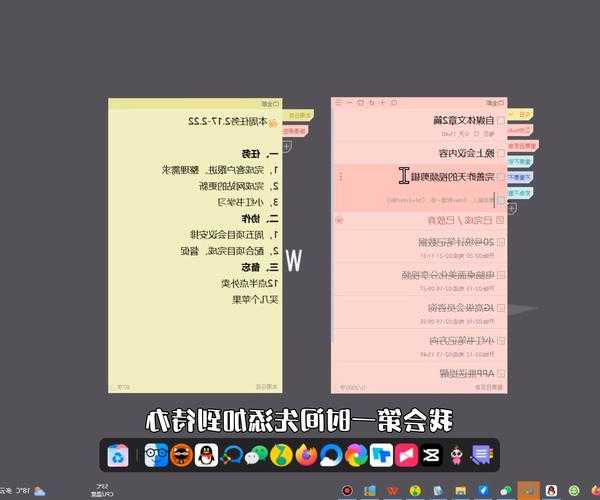
2.2 高级玩法:用window7便签管理待办事项
我发现很多同事还在用第三方TODO软件,其实window7便签就能完美替代:
| 功能 | 操作方法 |
|---|
| 事项分类 | 用不同颜色区分工作/生活/紧急事项 |
| 重点标注 | 用"★"符号标记优先级 |
| 进度追踪 | 完成后直接删除便签 |
三、window7便签的常见问题解决
3.1 便签内容丢失怎么办?
上周有个读者急冲冲地问我:"window7便签突然不见了!"
别慌!window7的便签数据其实保存在这个路径:
C:\Users\用户名\AppData\Roaming\Microsoft\Sticky Notes定期备份这个文件夹就能万无一失。
3.2 便签显示异常的修复方法
如果你遇到:
试试这个万能解决方案:
1. 关闭所有便签窗口
2. 删除StickyNotes.snt文件(先备份)
3. 重新启动便签程序
四、为什么我推荐window7便签
作为用了10年的老用户,window7便签有这些不可替代的优势:
- 零学习成本:打开就能用,不用看教程
- 极简设计:不占内存,不影响系统性能
- 随开随用:比任何第三方软件启动都快
五、给不同用户的专业建议
5.1 程序员可以这样用
我习惯在调试代码时:
- 用紫色便签记录临时变量
- 用绿色便签写待优化点
- 红色便签标记关键BUG
5.2 文职人员的妙用
行政同事告诉我她们这样用window7便签:
- 记录临时来电信息
- 粘贴常用审批流程
- 提醒文件处理时限
最后的小贴士:按住Ctrl+N可以快速新建便签,这个快捷键能帮你省下大量时间!
快去试试这个被埋没的window7便签功能吧,保证让你爱不释手~