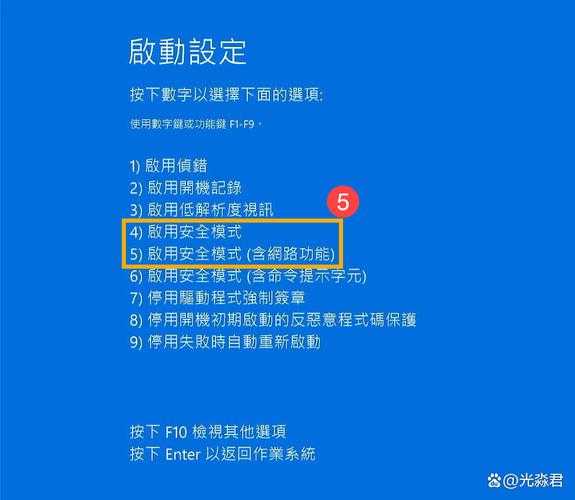
好的,朋友们!今天咱们来聊聊一个听起来有点技术宅,但实际上对每个Windows 11用户都至关重要的话题——**Windows11 UEFI**。别被这几个字母吓到,我保证用最接地气的方式,让你彻底搞懂它是什么,怎么用它解决实际问题。
别再只会重启了!玩转Windows11 UEFI,让你的电脑故障排查效率翻倍
开场白:从一次真实的“翻车”经历说起
前几天,我的一位同事火急火燎地找我,说他的电脑开机就黑屏,只有一个光标在闪,系统根本进不去。他试了网上说的各种“重启大法”,毫无作用。我过去只花了5分钟,就通过进入**Windows11 UEFI固件设置**,调整了一个选项,电脑就起死回生了。他当时看我的眼神,就跟看神仙一样。
其实,这真不是什么高深技术。今天,我就把你当成那个着急的同事,手把手带你认识这个藏在系统深处的“神器”——**UEFI**。你会发现,掌握它,就像是拿到了电脑的“万能钥匙”。
第一章:别再混淆了!快速理解什么是Windows11 UEFI
UEFI不是BIOS,但干着BIOS的活儿
很多人一听到**UEFI**,第一反应就是:“哦,就是新版BIOS嘛。”这么说对,但不完全对。你可以把它理解为BIOS的“超级升级版”。传统的BIOS界面简陋、操作卡顿,而**UEFI**则拥有图形化界面,支持鼠标操作,功能也更强大、更安全。
对于**Windows11**来说,**UEFI启动模式**更是一项硬性要求。微软之所以这么规定,正是因为**UEFI**配合安全启动能极大地提升系统安全性,防止恶意软件在启动前就侵入你的电脑。所以,只要你用的是正儿八经的**Windows11**,你的电脑就一定是在**UEFI**模式下运行的。
我们什么时候需要和UEFI打交道?
你以为只有装系统时才需要它?那就大错特错了!日常很多棘手问题,都得靠它出马:
- 系统彻底崩溃,无法进入Windows11桌面:这是最常见的情况,就像我同事那样。
- 调整启动顺序:比如你想用U盘装系统,或者从固态硬盘启动而不是机械硬盘。
- 开启或关闭硬件虚拟化功能:如果你想在电脑上运行安卓模拟器或者虚拟机,这个功能必须开。
- 排查硬件问题:检查CPU、内存、硬盘等硬件是否被正确识别。
- 恢复出厂设置:当电脑设置被折腾得一团糟时,可以一键还原UEFI设置。
第二章:手把手教学!三种进入Windows11 UEFI设置的“神技”
方法一:最推荐!在系统设置里“优雅”地进入(系统可正常启动时)
这是最安全、最现代的方法,特别适合我们这些**Windows11**用户。
- 点击“开始”菜单,选择“设置”(那个齿轮图标)。
- 进入“系统” -> “恢复”。
- 在“恢复选项”下,找到“高级启动”,点击旁边的“立即重新启动”。
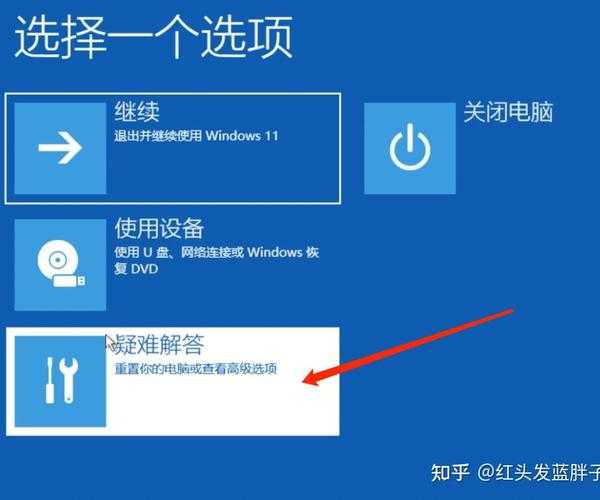
- 电脑会重启并显示一个蓝色菜单,选择“疑难解答” -> “高级选项” -> “UEFI固件设置”。
- 最后点击“重启”,电脑就会自动进入**UEFI设置界面**了。
这个方法的好处是,完全在系统引导框架内操作,不会因为开机时按键时机不对而失败。
方法二:传统但有效!开机瞬间狂按快捷键(系统无法启动时专用)
当你的**Windows11**已经无法正常进入系统时,这个方法就是你的救命稻草。关键在于时机!
在按下电脑电源键后,立刻、连续、快速地按特定的键。这个键因电脑品牌而异,通常是
F2、Del、F12、Esc 中的一个。比如联想笔记本多用F2,华硕多用Del。如果你不确定,可以简单搜一下“你的电脑品牌 + 进入BIOS/UEFI 按键”。
小技巧:如果你错过了时机,别慌,直接长按电源键强制关机,再重新开机尝试即可。
方法三:借助Windows11的高级启动功能
如果你还能看到登录界面,也有办法:
在登录界面,按住键盘上的
Shift 键不放,同时用鼠标点击屏幕右下角的“电源”按钮,并选择“重启”。电脑重启后,你会看到和方法一第4步一样的蓝色菜单,后续操作就完全相同了。
这三种方法覆盖了所有可能的情况,建议你都记下来,以备不时之需。
第三章:实战!用Windows11 UEFI解决两个高频问题
场景一:电脑无法启动,如何通过UEFI设置修复?
想象一下,你的**Windows11**开机后卡在Logo界面,或者蓝屏、黑屏。这时,先别想着重装系统,太麻烦了。
- 用上面教的方法二或三,成功进入**UEFI设置界面**。
- 找到“Boot”(启动)或“Security”(安全)选项。
- 检查“Secure Boot”(安全启动)选项是否被意外关闭了?如果是,把它开启。
- 再到“Boot”菜单下,确认你的系统硬盘(通常是NVMe或SATA开头的项)是否在启动顺序的第一位。
- 最后,寻找“Save & Exit”(保存并退出)选项,选择“Save Changes and Reset”(保存更改并重置)。
很多时候,仅仅是启动顺序错乱或者安全启动被禁用,就会导致系统无法引导。这一步操作很可能就让你免于重装系统的麻烦。
场景二:如何安全地重置UEFI设置?
如果你在**UEFI**里胡乱调整了一通,导致电脑更不稳定了,别怕,有后悔药。
在**UEFI**界面里,找到一个叫“Load Default Settings”(载入默认设置)或“Restore Defaults”(恢复默认值)的选项。选择它,然后确认保存退出。这会把所有**UEFI设置**恢复到出厂状态,是解决各种疑难杂症的“万能大招”。
第四章:进阶技巧与重要提醒
修改UEFI设置前,务必记住这一点!
不懂的选项,千万不要乱改! 这是最重要的原则。尤其是与电压、频率超频相关的选项,改错了轻则系统不稳,重则可能损坏硬件。UEFI是底层设置,操作需谨慎。
利用Windows11的“高级启动”应对未来可能出现的故障
正因为我们使用的是稳定且强大的**Windows11**,它内置的恢复环境才如此可靠。我强烈建议你花点时间熟悉本文第二章介绍的方法一和方法三。养成通过系统内的高级选项进入UEFI的习惯,会让你的电脑维护工作变得非常从容。
总结
好了,朋友们,关于**Windows11 UEFI**的入门到实战,咱们今天就聊到这里。希望你现在不再觉得它神秘莫测,而是把它看作一个强大的工具箱。
记住,当你的**Windows11**遇到启动难题时,别再只会一遍遍地重启了。冷静下来,按照我今天教你的步骤,勇敢地进入**UEFI设置界面**去探索一下。你会发现,很多看似复杂的问题,其实解决方法就这么简单直接。
希望这篇教程对你有帮助!如果你有任何问题,或者有想了解的其他**Windows11**使用技巧,欢迎在评论区告诉我。我们下期再见!