别再浪费你的电脑了!这才是Windows11娱乐的正确打开方式
前言:你的Windows 11,其实是个隐藏的娱乐神器
不知道你有没有这样的经历——花大价钱买了台配置不错的电脑,结果每天就是用来刷刷网页、处理文档,感觉完全没发挥出它的价值。
说实话,我之前也是这样,直到我开始深入挖掘
Windows11娱乐功能,才发现原来微软在这个系统里藏了这么多宝藏!今天我就以一个老技术博主的身份,跟你聊聊怎么把Windows 11变成你的私人娱乐中心。
影音娱乐:打造家庭影院级的体验
视频播放器选哪个?我推荐你试试这些
很多人可能还在用系统自带的播放器,但说实话,那玩意儿真的有点落后了。
Windows11娱乐体验的提升,很大程度上取决于你选择的播放器:
- VLC Media Player - 几乎能播放任何格式,免费开源
- PotPlayer - 界面简洁,资源占用低
- Movies & TV - 系统自带,支持HDR内容
我个人的建议是,如果你经常看4K HDR电影,系统自带的Movies & TV其实效果很不错,特别是对HDR内容的支持相当到位。
音频体验也别忽视
Windows 11对音频的处理也有很大提升:
- 开启空间音效,让你的普通耳机也有环绕声效果
- 在声音设置里调整音频增强功能
- 针对不同使用场景设置不同的音频配置文件
游戏娱乐:不只是玩游戏那么简单
Xbox游戏栏的妙用
按下Win+G,你会发现一个全新的世界。
这个游戏栏不只是用来录屏的,它还能:
- 实时显示硬件性能数据
- 快速调整音频设置
- 一键截图和录屏
- 查看好友列表和成就
游戏模式真的有用吗?
很多人问我这个问题,我的答案是:
确实有用,但要正确设置。
在设置→游戏→游戏模式里,开启后系统会:
| 功能 | 作用 | 适用场景 |
|---|
| 优先分配CPU资源 | 确保游戏运行流畅 | 大型3D游戏 |
| 优化显卡性能 | 提高帧率稳定性 | 竞技类游戏 |
| 减少后台干扰 | 降低输入延迟 | 所有游戏类型 |
创意娱乐:把你的想法变成现实
视频剪辑其实很简单
很多人觉得视频剪辑很复杂,其实Windows 11自带的
Clipchamp就足够满足日常需求了。
我上周就用它快速剪了个家庭旅行视频,操作特别直观:
- 拖拽式操作,不需要学习复杂的时间线
- 内置丰富的模板和音乐库
- 一键导出各种格式
绘画和设计也没问题
如果你有触控屏或者绘图板,一定要试试
Windows11娱乐中的绘画功能。
自带的画图工具已经升级了很多,而且微软商店里还有:
- Krita - 专业级的免费绘画软件
- Adobe Fresco - 针对触控设备优化
- 概念画板 - 适合产品设计和草图
个性化设置:让你的娱乐体验独一无二
主题和壁纸的选择
好的视觉体验能让
Windows11娱乐体验更上一层楼。
我建议你:
- 根据使用场景设置不同的主题
- 使用动态壁纸增加趣味性
- 调整任务栏透明度让界面更美观
声音主题也别忽略
很多人只关注视觉,其实声音主题也很重要。Windows 11允许你:
- 自定义系统提示音
- 设置不同的音频主题
- 根据时间自动切换声音方案
实用技巧:一些你可能不知道的小秘密
多显示器设置的技巧
如果你有多个显示器,Windows 11的多显示器
Windows11娱乐功能真的很强大:
- 不同显示器可以设置不同的刷新率
- 任务栏可以只在主显示器显示
- 窗口记忆功能能记住每个窗口的位置
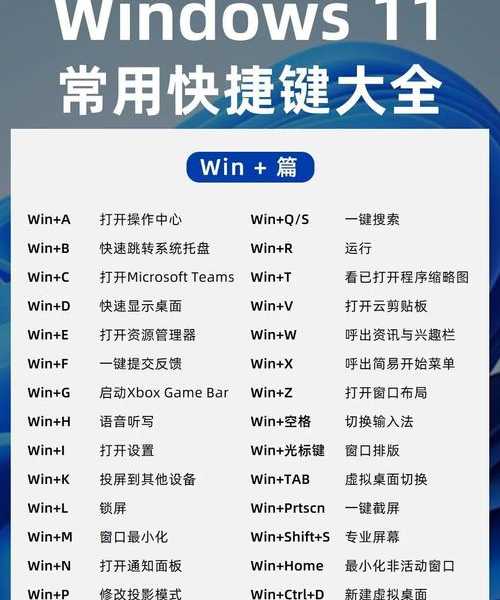
快捷键让你的操作更流畅
记住这些快捷键,你的娱乐体验会顺畅很多:
| 快捷键 | 功能 | 使用场景 |
|---|
| Win + Alt + R | 开始/停止录屏 | 游戏精彩时刻记录 |
| Win + Alt + PrtScn | 游戏截图 | 快速保存游戏画面 |
| Win + G | 打开游戏栏 | 查看性能数据 |
常见问题解决:遇到这些问题别慌
音频问题排查
如果遇到声音问题,按这个顺序检查:
- 检查音量混合器,确保应用没有被静音
- 更新声卡驱动程序
- 检查音频格式设置
- 重启音频服务
视频播放卡顿怎么办?
这可能是很多因素造成的:
- 检查硬件加速设置
- 更新显卡驱动
- 关闭不必要的后台程序
- 调整视频渲染设置
总结:让Windows 11成为你的全能娱乐伙伴
说了这么多,其实我想表达的是,
Windows11娱乐功能远比我们想象的要强大。
关键是要敢于尝试和探索:
- 不要害怕调整系统设置
- 多试试不同的软件组合
- 根据自己的需求定制体验
- 保持系统和驱动更新
记住,好的
Windows11娱乐体验不是一蹴而就的,需要你慢慢摸索和调整。
希望今天的分享对你有帮助!如果你有什么好的技巧或者遇到的问题,欢迎在评论区分享,我们一起讨论怎么让Windows 11的娱乐体验更好。
下次见!