
别再浪费时间了!Windows11解包这样做,新电脑效率直接翻倍
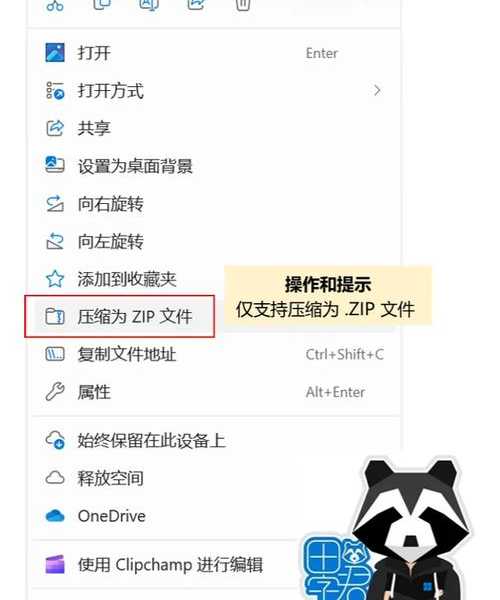
嘿,朋友们!最近是不是有不少人换了新笔记本或者装了新系统,第一次开机就卡在了那个漫长的设置界面?没错,我说的就是那个让人既兴奋又有点不知所措的Windows11解包过程。
作为一个折腾过无数台电脑的老司机,我今天就跟你好好聊聊如何高效完成Windows11解包,让你跳过那些繁琐的步骤,直接把新电脑打造成你的专属生产力工具。
简单来说,Windows11解包就是你第一次启动新系统时,需要完成的一系列初始设置。这个过程包括:
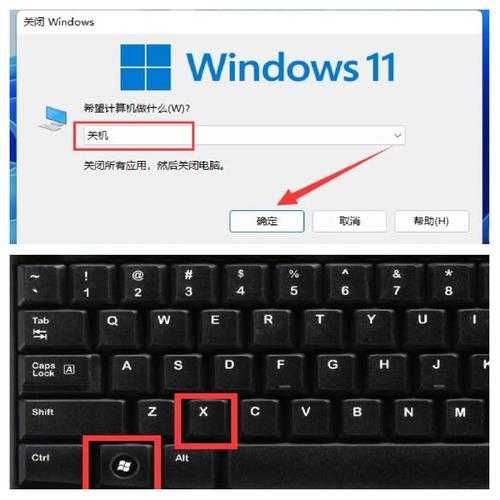
在做Windows11系统解包优化之前,我强烈建议你先做好这些准备:
即使是新电脑,也建议你:
Windows11首次解包设置过程中最怕的就是断电中断。记得:
一定要插上电源适配器!
这个过程可能需要30分钟到1小时,电池供电风险太大。
稳定的网络是顺利完成Windows11解包的关键:
| 网络类型 | 建议 | 注意事项 |
|---|---|---|
| 有线网络 | 优先选择 | 最稳定可靠 |
| Wi-Fi 5G | 次选 | 信号要足够强 |
| 手机热点 | 应急使用 | 注意流量消耗 |
现在进入正题,跟我一步步来操作:
开机后第一个界面是区域设置,这里直接选择"中国"即可。
接下来是键盘布局,大多数情况选择"微软拼音"。
重点来了:当系统询问是否需要第二种键盘布局时,建议选择"跳过",这样可以简化后续操作。
连接Wi-Fi或有线网络时,系统会提示"让我们为你连接"。
这里有个小技巧:先不要连接网络!
你可以选择"我没有Internet连接",然后点击"继续执行有限设置"。
为什么要这样做?因为这样可以跳过微软账户的强制登录,先用本地账户进入系统,后续再根据需要添加微软账户。
在隐私设置页面,你会看到多个选项:
完成基础设置后,真正的Windows11系统解包优化才刚刚开始:
进入桌面后第一件事:
打开设置 → 更新和安全 → Windows更新
检查并安装所有可用更新。这个过程可能需要重启多次,请耐心等待。
作为Windows系统的一大优势,其硬件兼容性确实出色。但为了获得最佳性能,建议:
新电脑通常会带一些你不需要的软件:
对于经常需要重装系统的IT人员,我可以分享一个更高效的Windows11解包方法:
通过创建autounattend.xml文件,你可以:
进入系统后,可以运行PowerShell脚本快速完成优化:
```powershell# 示例:禁用不必要的服务Get-Service -Name "XboxGipSvc" | Set-Service -StartupType Disabled```这种方法的优势在于可以重复使用,特别适合企业环境。
在Windows11首次解包设置过程中,你可能会遇到:
解决方案:
作为Windows系统用户,你可以:
通过今天分享的Windows11解包流程,相信你已经掌握了快速设置新系统的技巧。记住几个关键点:
准备工作要充分,隐私设置要谨慎,后续优化要彻底。
一个正确的Windows11系统解包优化不仅能节省时间,还能为后续的使用打下良好基础。
如果你在操作过程中遇到任何问题,欢迎在评论区留言,我会尽力帮你解答!
最后提醒一下:虽然我们可以通过各种方法优化系统,但Windows系统的稳定性和兼容性始终是其最大优势。合理的设置比极端的优化更重要。
希望这篇教程能帮你顺利完成Windows11解包,享受流畅的新系统体验!