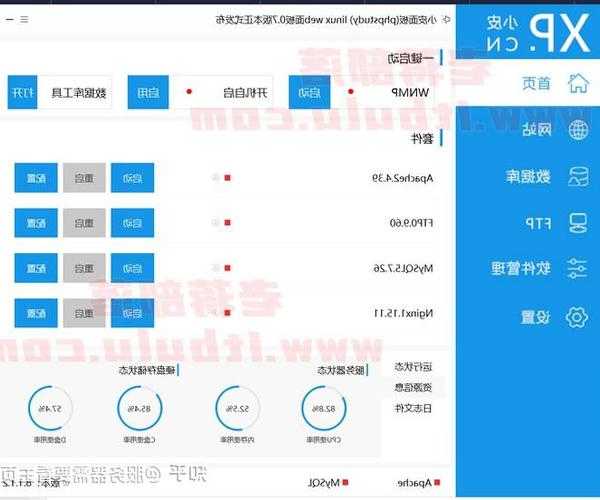
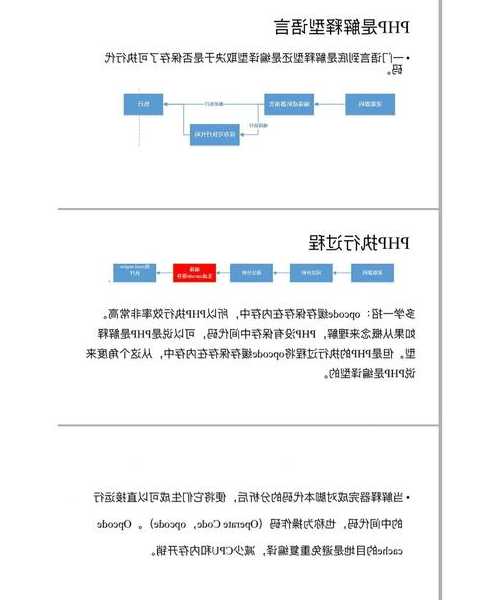
新手必看!手把手教你用phpstudy搭建liux环境,少走3天弯路
前言:为什么选择phpstudy搭建liux环境?
大家好,我是你们的技术博主老张!今天我们来聊聊一个很多新手开发者都会遇到的问题——
phpstudy搭建liux环境。相信不少朋友在初次接触Linux服务器环境配置时,都被各种复杂的命令和依赖关系搞得头大。
记得我刚入行的时候,为了在Linux上配置PHP+MySQL环境,整整折腾了3天!各种报错、依赖缺失、权限问题......说多了都是泪。后来发现了
phpstudy这个神器,才发现原来环境搭建可以这么简单!
phpstudy搭建liux环境的前期准备
系统环境要求
在开始
phpstudy搭建liux环境之前,我们需要确认一下系统环境:
- Linux系统版本:CentOS 7.x/8.x或Ubuntu 16.04及以上
- 内存:至少1GB(推荐2GB以上)
- 磁盘空间:至少5GB可用空间
- 网络连接:需要能正常访问外网
下载phpstudy for Linux版本
目前phpstudy提供了专门的Linux版本,我们可以通过以下命令下载:
- 打开终端,切换到root用户
- 执行下载命令:wget -O phpstudy.tar.gz [下载链接]
- 解压文件:tar -zxvf phpstudy.tar.gz
- 进入解压后的目录
这里有个小技巧:
建议大家在window系统下先下载好安装包,然后通过FTP工具上传到Linux服务器,这样速度会快很多。说到window系统,不得不提它的易用性——图形化界面操作确实对新手更友好,特别是在文件管理方面。
详细安装步骤:phpstudy搭建liux环境实战
第一步:安装依赖环境
在开始
phpstudy搭建liux环境之前,我们需要确保系统依赖完整:
- 安装必要的系统工具:yum install -y wget vim
- 检查防火墙状态,确保相关端口开放
- 关闭SELinux(避免权限问题)
第二步:执行安装脚本
进入phpstudy目录后,我们会看到一个install.sh文件:
- 给脚本添加执行权限:chmod +x install.sh
- 运行安装脚本:./install.sh
- 根据提示选择需要安装的组件
- 等待安装完成(通常需要10-30分钟)
第三步:配置和管理服务
安装完成后,我们可以通过以下命令管理服务:
| 服务名称 | 启动命令 | 状态检查 |
|---|
| Nginx/Apache | phpstudy start nginx | phpstudy status nginx |
| MySQL | phpstudy start mysql | phpstudy status mysql |
| PHP-FPM | phpstudy start php-fpm | phpstudy status php-fpm |
常见问题及解决方案
端口冲突问题
在
phpstudy搭建liux环境过程中,最常见的問題就是端口冲突:
- 80端口被占用:修改Nginx监听端口
- 3306端口被占用:停止原有MySQL服务
- 443端口被占用:检查是否有其他Web服务
权限配置问题
Linux系统的权限管理比较严格,需要注意:
- 确保phpstudy相关目录有读写权限
- MySQL数据目录权限设置正确
- 日志文件目录权限配置
这里我想特别说一下,相比Linux的命令行操作,
window系统在权限管理方面更加直观,特别是对于不熟悉命令行的小伙伴来说,图形化的权限设置界面确实能减少很多配置错误。
phpstudy搭建liux环境的最佳实践
安全配置建议
完成
phpstudy搭建liux环境后,安全配置必不可少:
- 修改MySQL默认root密码
- 配置防火墙规则,只开放必要端口
- 定期更新系统和软件版本
- 配置日志监控和备份策略
性能优化技巧
根据服务器配置进行性能优化:
- 调整PHP-FPM进程数配置
- 优化MySQL缓存设置
- 配置Nginx静态文件缓存
- 启用Gzip压缩减少带宽消耗
总结与建议
通过今天的分享,相信大家对
phpstudy搭建liux环境有了全面的了解。phpstudy确实大大简化了Linux环境下的Web服务部署流程,特别适合:
- 刚接触Linux的开发者
- 需要快速搭建测试环境的小团队
- 个人项目部署和学习使用
不过我也要提醒大家,虽然phpstudy很方便,但在生产环境部署时,还是建议根据实际需求进行手动配置,这样能更好地掌握系统运行状态。
最后,如果你是在
window系统下进行开发,phpstudy同样提供了Windows版本,图形化界面操作更加友好,特别适合本地开发和测试使用。无论选择哪种系统,关键是找到最适合自己工作流程的工具组合!
希望这篇教程能帮到正在为环境配置发愁的你!如果有任何问题,欢迎在评论区留言交流~