还在忍受卡顿?这份超详细的window7优化指南让你电脑重获新生!
嘿,朋友们!不知道你们有没有这样的经历:电脑刚装好Windows 7时飞快如闪电,用着用着就变得跟老牛拉车一样慢。作为一个和电脑打了十几年交道的技术博主,今天我就来跟大家分享一些实用的window7优化技巧,让你的老电脑也能焕发第二春!
为什么你的Windows 7会越来越慢?
系统"垃圾"堆积如山
其实电脑用久了变慢,很大程度上是因为系统里积累了太多"垃圾文件"。就像我们的房间需要定期打扫一样,电脑系统也需要定期清理。
启动项太多拖慢速度
很多软件安装后都会默认开机自启动,这些程序在后台默默运行,不仅占用内存,还会拖慢开机速度。我见过有些朋友的电脑开机要三五分钟,很大原因就是启动项太多。
window7优化的具体操作步骤
清理磁盘垃圾文件
首先我们来处理最基本的磁盘清理。Windows 7自带的磁盘清理工具其实很好用:
- 打开"计算机",右键点击C盘选择"属性"
- 点击"磁盘清理",系统会自动扫描可以清理的文件
- 勾选所有选项,特别是"临时文件"和"回收站"
- 点击"确定"开始清理
优化启动项提升开机速度
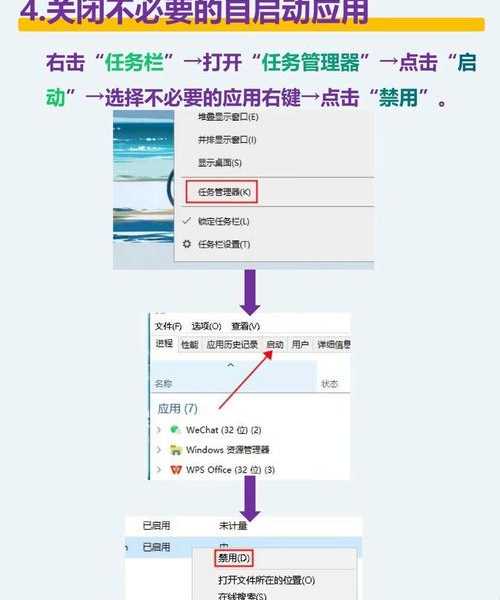
接下来是window7优化中最关键的一步——管理启动项:
- 按Win+R键,输入"msconfig"回车
- 切换到"启动"选项卡
- 取消勾选不必要的启动程序
- 只保留杀毒软件等必要程序
调整视觉效果平衡性能
Windows 7的视觉效果很炫酷,但也会消耗系统资源。对于配置较低的电脑,适当调整视觉效果能显著提升运行速度:
| 优化选项 | 推荐设置 | 效果说明 |
|---|
| 窗口动画 | 关闭 | 减少视觉特效,提升响应速度 |
| 透明效果 | 关闭 | 节省显卡资源 |
| 菜单阴影 | 关闭 | 进一步减轻系统负担 |
高级window7优化技巧
服务优化精准调整
Windows服务中有很多是普通用户用不到的,适当禁用可以释放系统资源。但要注意,有些服务是系统必需的,不能随意关闭。
注册表清理谨慎操作
注册表清理是window7优化中比较高级的操作,如果操作不当可能导致系统问题。建议使用专业的清理工具,并且在操作前一定要备份注册表。
日常使用中的window7优化习惯
定期维护养成好习惯
优化不是一劳永逸的,养成良好的使用习惯更重要:
- 每周进行一次磁盘清理
- 每月进行一次磁盘碎片整理
- 及时卸载不用的软件
- 定期更新系统和驱动程序
软件安装注意事项
在安装新软件时要注意:
- 选择自定义安装,避免捆绑软件
- 取消勾选开机自启动选项
- 定期检查已安装程序,卸载不需要的
window7优化常见问题解答
优化后系统不稳定怎么办?
如果优化后出现系统不稳定,可以尝试系统还原功能,恢复到优化前的状态。
哪些优化操作风险较大?
注册表修改和服务禁用风险较大,建议新手在专业人士指导下操作。
总结
通过今天的分享,相信大家对window7优化有了更深入的了解。记住,优化是一个循序渐进的过程,不要指望一步到位。合理的window7优化能让你的老电脑继续发挥余热,延长使用寿命。
如果你在优化过程中遇到任何问题,欢迎在评论区留言,我会尽力为大家解答。祝大家的Windows 7都能运行如飞!
温馨提示:在进行任何系统优化操作前,请务必备份重要数据,以防万一。