别再只会按电源键了!这才是window7 重启的正确姿势,省时又省心
前言:你肯定也遇到过这些尴尬时刻
是不是经常遇到这种情况:电脑卡死了,程序无响应,你急得像热锅上的蚂蚁,最后只能长按电源键强制关机?别急,今天我就来跟你聊聊
window7 重启的那些事儿,让你彻底告别暴力关机的烦恼。
作为一名老技术宅,我见过太多因为不当重启导致的系统问题。其实
window7 重启有很多讲究,用对了方法不仅能解决问题,还能延长电脑寿命。下面我就把自己多年的经验分享给你。
为什么我们需要正确进行window7重启?
强制关机的危害你了解吗?
很多朋友遇到系统卡顿,第一反应就是直接拔电源或者长按电源键。这种
window7 重启方式虽然简单粗暴,但危害可不小:
- 可能导致系统文件损坏
- 重要数据丢失的风险
- 硬盘出现坏道的概率增加
- 系统启动变慢甚至无法启动
正确的重启时机判断
什么时候需要进行
window7 重启?我总结了几个常见场景:
- 系统更新后需要重启生效
- 安装新软件后出现兼容性问题
- 系统运行缓慢,内存占用过高
- 网络连接异常,其他方法无效时
多种window7重启方法,总有一款适合你
标准重启方法(推荐日常使用)
这是最安全、最标准的
window7 重启方式,适用于大多数情况:
- 点击屏幕左下角的"开始"按钮
- 选择右侧的"关机"按钮旁边的箭头
- 在弹出的菜单中选择"重新启动"
- 耐心等待系统自动完成重启过程
小贴士:重启前记得保存所有打开的文件,避免数据丢失。
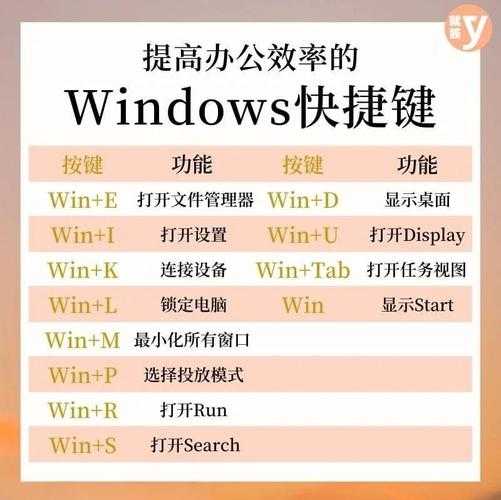
快捷键重启方法(效率提升必备)
当你需要快速进行
window7 重启时,可以试试这些快捷键:
| 快捷键 | 功能描述 | 适用场景 |
|---|
| Ctrl + Alt + Delete | 调出安全选项界面 | 系统轻微卡顿时 |
| Alt + F4(在桌面状态下) | 直接调出关机对话框 | 快速关机或重启 |
| Win + R,输入shutdown -r -t 0 | 立即重启系统 | 需要精确控制重启时间 |
高级重启技巧(解决疑难杂症)
安全模式重启
当系统出现严重问题时,可以尝试进入安全模式进行
window7 重启:
- 在开机时按F8键
- 选择"安全模式"进入系统
- 进行必要的故障排查
- 正常重启系统
使用命令提示符重启
对于喜欢命令行操作的朋友,这种方法可能更顺手:
- 打开命令提示符(以管理员身份运行)
- 输入:shutdown /r /f /t 0
- 系统会立即强制关闭所有程序并重启
实际工作场景中的重启应用案例
案例一:系统更新后的重启优化
上周我帮同事处理了一个典型的
window7 重启问题。他的电脑安装完系统更新后,总是提示需要重启,但他因为工作忙一直推迟。结果系统越来越慢,最后连办公软件都打不开了。
解决方案:我教他设置了"自动重启"功能,让系统在空闲时自动完成重启,既不影响工作,又能保证系统及时更新。
案例二:内存泄漏问题的重启处理
另一个常见问题是内存泄漏。有次我的电脑开了几十个浏览器标签页,内存占用达到了90%以上,系统几乎卡死。这时候普通的
window7 重启已经无法响应了。
应急方案:我使用了Ctrl + Alt + Delete组合键,调出任务管理器,先结束一些占用内存大的进程,然后再正常重启,完美解决了问题。
重启前后的注意事项
重启前要做好的准备工作
在进行任何形式的
window7 重启之前,请务必:
- 保存所有打开的文件和文档
- 关闭正在运行的程序
- 确保网络传输任务已完成
- 如果有未保存的工作,先考虑其他解决方案
重启后需要检查的项目
重启完成后,建议检查以下内容:
- 系统启动时间是否正常
- 常用软件能否正常打开
- 网络连接是否恢复
- 系统性能是否有改善
进阶技巧:让重启更高效的小工具
使用批处理文件自动化重启
对于需要定期重启的服务器或公用电脑,可以创建批处理文件:
- 新建文本文件,输入:shutdown /r /f /t 3600
- 将文件后缀改为.bat
- 设置定时任务,在指定时间运行
这样就能实现定时自动
window7 重启,特别适合下班后维护电脑。
第三方重启工具推荐
虽然系统自带的
window7 重启功能已经足够强大,但一些第三方工具提供了更多实用功能:
| 工具名称 | 主要功能 | 适用人群 |
|---|
| Wise Auto Shutdown | 定时关机和重启 | 需要自动化管理的用户 |
| Shutdown Timer | 精确控制重启时间 | 对时间要求严格的用户 |
总结:养成良好的重启习惯
通过今天的分享,相信你对
window7 重启有了更全面的认识。记住,正确的重启方法不仅能解决眼前的问题,还能预防很多潜在的系统故障。
最后给你几个实用建议:- 定期重启,建议每周至少一次
- 遇到问题先尝试标准重启方法
- 重要工作前先检查系统状态
- 建立自己的故障排查流程
希望这些经验对你有帮助!如果你有其他关于
window7 重启的问题,欢迎在评论区留言讨论。记得关注我,后续还会分享更多实用的电脑使用技巧!