告别光驱!手把手教你用U盘装Windows 7,老电脑也能重获新生
前言:为什么我还在用Windows 7?
大家好,我是你们的技术老友。最近帮朋友收拾老电脑,发现很多人的机器跑不动Windows 10/11,但Windows 7依然流畅。特别是那些老工作站、财务专用机,升级系统反而会带来兼容性问题。这时候,
用U盘装Windows 7就成了最佳选择。
今天我就把多年积累的
u盘装windows7系统步骤经验分享给大家,保证即使你是小白也能轻松上手。
准备工作:别等开始了才发现缺东西
硬件准备
u盘装windows7准备工作一定要做足,不然中途出问题会很麻烦:
- 一个8GB以上的U盘(建议品牌U盘,读写稳定)
- 需要安装Windows 7的电脑
- 另一台能正常上网的电脑(用于制作启动盘)
软件准备
- Windows 7系统镜像文件(ISO格式)
- U盘启动制作工具(推荐Rufus,小巧强大)
- 对应的驱动程序(特别是网卡驱动,建议提前下载)
这里有个小技巧:如果你要安装的电脑比较老,建议下载集成了USB 3.0和NVMe驱动的Windows 7镜像,否则安装过程中可能找不到硬盘。
详细步骤:跟着做就不会错
第一步:制作U盘启动盘
这是整个
u盘装windows7系统步骤中最关键的一环:
- 插入U盘,打开Rufus工具
- 选择你的U盘设备(千万别选错!)
- 点击"选择"按钮,找到你的Windows 7镜像文件
- 分区方案选择MBR(适合老电脑)或GPT(支持UEFI的新电脑)
- 点击"开始",等待制作完成
制作过程中会格式化U盘,所以
请提前备份U盘里的重要数据!
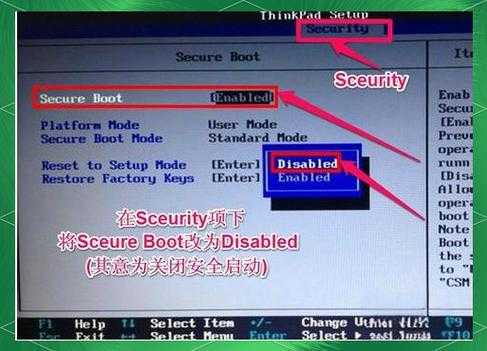
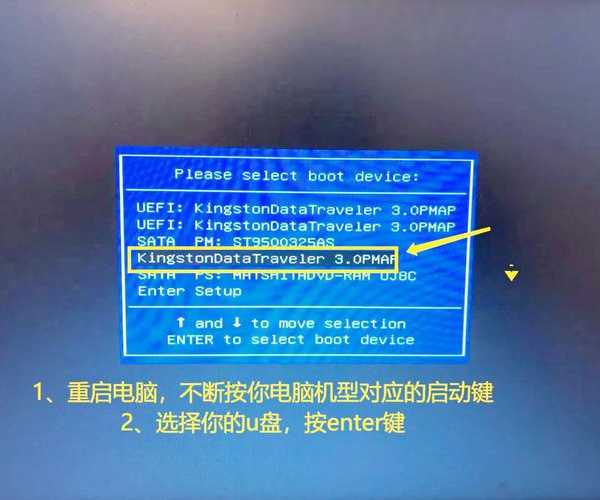
第二步:设置BIOS启动顺序
u盘装windows7准备工作完成后,就需要让电脑从U盘启动:
- 重启电脑,开机时连续按Del、F2或F12(不同品牌按键不同)进入BIOS
- 找到Boot或启动选项,将U盘设为第一启动项
- 按F10保存设置并重启
如果操作正确,你会看到Windows安装界面,说明成功了一半!
第三步:开始安装Windows 7
现在进入最核心的
u盘装windows7系统步骤:
- 选择语言、时间和键盘格式,点击"下一步"
- 点击"现在安装"
- 接受许可条款,选择"自定义(高级)"安装
- 选择要安装系统的分区(建议提前备份数据)
- 等待安装完成,期间电脑会自动重启几次
第四步:安装后的设置
系统安装完成后,还需要进行一些基本设置:
- 设置用户名和计算机名
- 设置密码(可选)
- 输入产品密钥(可以稍后激活)
- 选择更新方式(建议选择"以后询问我")
- 设置时间和日期
- 选择网络位置(家庭、工作或公用网络)
常见问题与解决方案
问题一:安装过程中找不到硬盘
这是
u盘装windows7系统步骤中最常见的问题,特别是新硬件安装老系统时:
- 解决方案1:在BIOS中将SATA模式从AHCI改为IDE
- 解决方案2:使用集成了USB 3.0和NVMe驱动的Windows 7镜像
- 解决方案3:在安装界面加载对应的驱动程序
问题二:安装后无法上网
Windows 7自带的驱动库有限,网卡驱动可能无法自动安装:
- 提前用手机下载网卡驱动,通过USB传输到电脑
- 使用驱动人生等工具的离线版
- 下载万能网卡驱动包
问题三:激活问题
Windows 7已经停止官方支持,但仍可通过一些工具激活。不过要注意安全,建议使用正规渠道获取激活码。
为什么选择Windows 7?
虽然现在Windows 10/11是主流,但Windows 7在特定场景下仍有优势:
- 资源占用小:1GB内存就能流畅运行,适合老机器
- 兼容性好:很多老软件、专业软件在Win7下更稳定
- 操作习惯:对于习惯Win7的用户来说,学习成本低
- 系统纯净:没有那么多强制更新和预装软件
当然,如果你需要最新的安全更新和功能,还是建议升级到更新的系统。
实用小技巧
加快安装速度
- 使用USB 3.0的U盘和接口
- 安装前在BIOS中开启快速启动
- 断开不必要的USB设备
确保安装成功
- 安装前检查硬盘健康状态
- 使用MD5校验工具验证镜像完整性
- 安装过程中保持供电稳定
总结
通过今天的分享,相信你已经掌握了完整的
u盘装windows7系统步骤。记住,
u盘装windows7准备工作做得好,安装过程就会很顺利。
如果你在操作过程中遇到任何问题,欢迎在评论区留言,我会尽力帮你解决。毕竟,
用U盘装Windows 7这项技能在特定场景下还是很实用的!
最后提醒一下:虽然Windows 7很好用,但考虑到安全性,重要的电脑还是建议升级到受支持的系统版本。今天的分享就到这里,我们下期再见!